
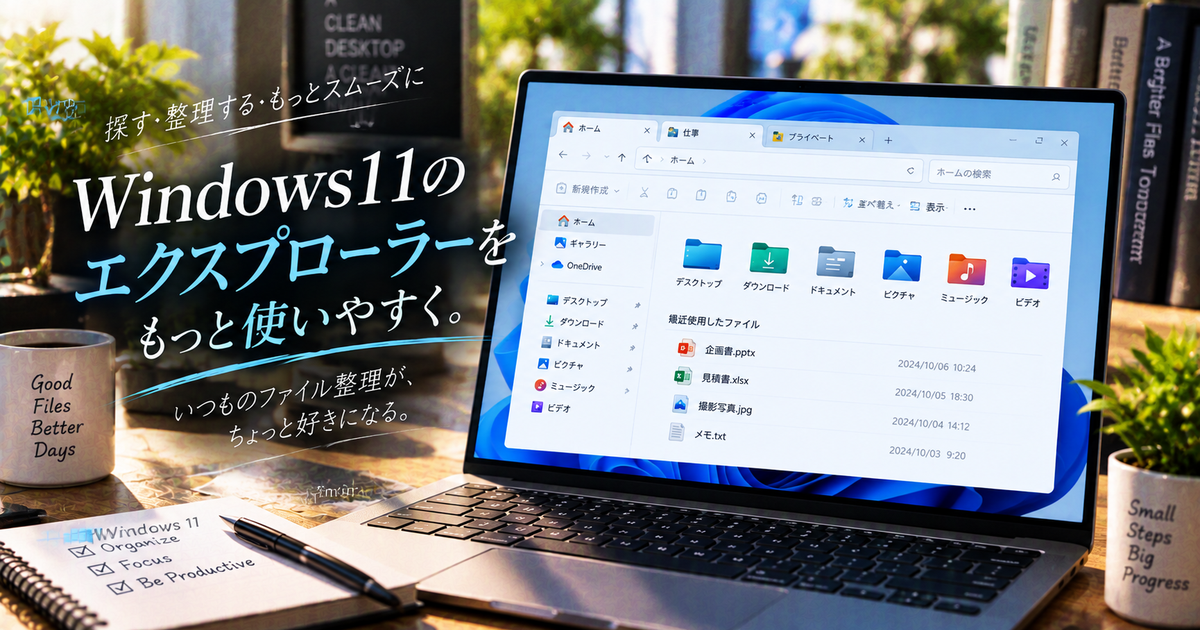
Windows11のエクスプローラーは、見た目やボタン配置が大きく変わり、最初は戸惑いやすい反面、慣れると以前よりもずっと効率よくファイル操作ができるようになります。
この記事では、Windows11のエクスプローラーの基本から、表示のカスタマイズやタブ機能、トラブル時の対処までを一通り押さえて、日常の作業をスムーズにするためのコツを整理していきます。
「どこを触れば何が起きるのか」を一つずつ押さえながら進めていくので、パソコンにあまり自信がない人でも、読み終わる頃には安心してエクスプローラーを使えるようになるはずです。
Windows11のエクスプローラーを使いこなす基本操作
まずはWindows11のエクスプローラーの立ち上げ方や画面構成、基本的なファイル操作を押さえておくことで、その後の表示設定やトラブル対処も理解しやすくなります。
エクスプローラーの開き方
エクスプローラーはタスクバーにある黄色いフォルダーのアイコンをクリックすることで開けます。
スタートボタンを右クリックし、表示されるメニューからエクスプローラーを選んで開くこともできます。
キーボードのWindowsキーとEキーを同時に押すショートカットを使うと、どの画面からでも素早くエクスプローラーを起動できます。
よく使う場合はタスクバーにピン留めし、いつでも一発で開けるようにしておくと便利です。
画面構成の見方
エクスプローラーを開くと、左側にフォルダーの一覧が並ぶナビゲーションウィンドウがあり、右側に選択中のフォルダーの中身が表示されます。
上部には戻るボタンや進むボタン、アドレスバー、検索ボックス、よく使うコマンドが並ぶコマンドバーがあります。
アドレスバーには今開いている場所がパンくずリストのように表示されていて、一つ上の階層へ戻ったり、別の場所へ素早く移動したりできます。
画面のそれぞれの役割を理解しておくと、迷子になりにくくなり、目的のファイルにたどり着く時間を短くできます。
フォルダー移動の基本
左側のナビゲーションウィンドウでドライブやフォルダー名をクリックすると、その中身が右側に表示されます。
アドレスバーの中のフォルダー名をクリックすると、一気に上位階層へ戻ることもできます。
右側に表示されたフォルダーをダブルクリックして中に入るという操作も、従来と同じ感覚で利用できます。
よく使う場所はナビゲーションウィンドウの上部にあるホームやクイックアクセスを活用すると、深い階層でもすぐに開けるようになります。
ファイル操作の基本
ファイルを選択してCtrlキーとCキーでコピーし、CtrlキーとVキーで貼り付けるという操作は、Windows11でも変わらず使えます。
ドラッグアンドドロップで別のフォルダーへファイルを移動したり、Ctrlキーを押しながらドラッグしてコピーしたりすることもできます。
ファイル名をゆっくり二度クリックすると名前を編集でき、F2キーを押しても同じように名前を変更できます。
削除したファイルはいったんごみ箱に入るので、誤って消してしまったときはごみ箱から元に戻すことが可能です。
右クリックメニューの使い方
Windows11のエクスプローラーでは、ファイルやフォルダーを右クリックすると、よく使うコマンドだけをまとめたコンパクトなメニューが表示されます。
コピーや切り取り、名前の変更、共有、削除などの基本操作は、アイコン付きのボタンとして表示されるので、慣れれば素早く操作できます。
以前のような詳細なメニューを開きたいときは、右クリックメニューからその他のオプションを表示する項目を選ぶと従来に近いメニューが表示されます。
新しいメニューに慣れつつ、必要なときだけ詳細メニューを呼び出すという使い分けを覚えておくと安心です。
検索ボックスの活用
エクスプローラーの右上にある検索ボックスにキーワードを入力すると、表示中のフォルダー内を対象にファイルやフォルダーを探せます。
拡張子を指定して検索すると、特定の種類のファイルだけを絞り込むことができます。
ファイル名の一部や、日付などを条件にして探すことで、どこに保存したか忘れてしまったファイルも見つけやすくなります。
検索に時間がかかる場合は、フォルダーを細かく分けて整理しておくと、探す範囲が狭まり結果が表示されるまでの時間を短縮できます。
表示を変えて見やすくする設定

同じフォルダーでも、表示方法や並び順を変えることで、探したいファイルが見つかりやすくなり、作業効率も大きく変わります。
アイコンサイズの変更方法
エクスプローラーの表示メニューからアイコンサイズを切り替えることで、画像中心のフォルダーや資料中心のフォルダーなど、用途に合わせた見やすさを実現できます。
写真フォルダーではサムネイルを大きくすると中身が一目で分かり、書類フォルダーでは一覧性を重視した表示にすることで目的のファイルを探しやすくなります。
作業内容によって表示形式を素早く切り替えることを習慣にすると、同じフォルダーでも迷わず目的のデータにたどり着けるようになります。
- 特大アイコン
- 大アイコン
- 中アイコン
- 小アイコン
- 一覧
- 詳細
フォルダー表示の統一設定
フォルダーによって表示形式がバラバラだと、毎回見え方が変わってしまい、どこに何があるのか把握しづらくなります。
フォルダーオプションの設定を利用すると、今開いているフォルダーの表示方法を同じ種類のフォルダーにまとめて適用できます。
よく使う表示形式を一度決めて統一しておくと、どのフォルダーに入っても同じ感覚で操作できるようになります。
| 操作場所 | フォルダーオプションの表示タブ |
|---|---|
| 統一元フォルダー | 表示形式を整えた任意のフォルダー |
| 適用ボタン | 現在のフォルダーに適用の項目 |
| 反映範囲 | 同じ種類のフォルダー全体 |
起動時に表示する場所の変更
エクスプローラーを開いたときに最初に表示される場所は、ホームやPCなどから選ぶことができます。
日常的によく使うフォルダーが決まっている場合は、エクスプローラーのオプションから起動時に表示する場所を変更しておくと、毎回の移動が一手間減ります。
共有フォルダーや仕事用のドライブを最初に表示するようにしておけば、エクスプローラーを開くだけですぐに必要なデータにアクセスできます。
自分の使い方に合わせて起動場所を調整することは、小さな変更でも日々の作業時間を確実に短縮してくれます。
タブ活用で作業効率を上げる

Windows11のエクスプローラーにはタブ機能が追加されており、複数のフォルダーを一つのウィンドウで切り替えながら作業できるようになりました。
タブで複数フォルダーを切り替える
フォルダーを右クリックして新しいタブで開く項目を選ぶと、同じウィンドウの中に別のフォルダーを追加できます。
タブをクリックするだけでフォルダーを切り替えられるため、ウィンドウを何枚も重ねる必要がなくなります。
ドラッグアンドドロップでファイルを移動するときも、タブ間で操作できるので、複数の作業フォルダーを行き来する場面で特に効果的です。
慣れてきたら、用途ごとにタブをグループのように並べておくと、作業中の頭の整理もしやすくなります。
クイックアクセスの活用
よく開くフォルダーはクイックアクセスに登録しておくと、ナビゲーションウィンドウの上部からすぐに呼び出せます。
仕事用フォルダーや共有フォルダーなど、日常的に開く場所をまとめておくことで、階層を深くたどる手間を大きく減らせます。
クイックアクセスの内容は自分の作業スタイルに合わせて見直し続けることで、常に今の仕事に最適化されたショートカット集として機能します。
- 頻繁に開くフォルダーの登録
- 不要になったフォルダーの解除
- 重要度の高いフォルダーの整理
ショートカットキーの習得
エクスプローラーでよく使うショートカットキーをいくつか覚えておくだけで、マウス操作の回数を減らし、作業スピードを大きく向上させることができます。
最初は一度にすべて覚えようとせず、よく使う操作から一つずつ意識して使ってみると自然と手に馴染んできます。
ショートカットキーを使ってタブやフォルダーをテンポよく切り替えられるようになると、ファイル整理のストレスが目に見えて減っていきます。
| キー | Winキー+Eキー |
|---|---|
| 動作 | エクスプローラーを起動 |
| キー | Ctrlキー+Lキー |
| 動作 | アドレスバーへカーソル移動 |
| キー | Ctrlキー+Nキー |
| 動作 | 新しいウィンドウを開く |
| キー | Ctrlキー+Shiftキー+Nキー |
| 動作 | 新しいフォルダーを作成 |
| キー | Altキー+上矢印キー |
| 動作 | 一つ上の階層へ移動 |
エクスプローラーのトラブルを解消する

エクスプローラーが重く感じたり、フリーズしたり、表示が崩れたりすると、作業そのものが止まってしまうため、代表的な対処法はあらかじめ押さえておくことが重要です。
動作が重いときの対処
エクスプローラーの動作が重く感じるときは、まず不要なタブやウィンドウを閉じて負荷を減らします。
サムネイル表示が多いフォルダーでは、詳細表示に切り替えると動作が軽くなることがあります。
履歴やサムネイルのキャッシュが溜まりすぎている場合もあるため、定期的に削除しておくとトラブルの予防にもなります。
- エクスプローラーを再起動
- サムネイルキャッシュの削除
- 最近使った項目の非表示
- 表示形式の簡素化
応答しないときの再起動手順
エクスプローラーが完全に応答しなくなった場合は、タスクバーの操作が効かなくなり、不安になることがあります。
そのようなときはタスクマネージャーからエクスプローラーだけを再起動することで、多くの場合は問題を解消できます。
パソコン全体を強制終了する前に、エクスプローラーの再起動という手段を知っておくと、データへの影響を最小限に抑えられます。
| 起動方法 | Ctrlキー+Shiftキー+Escキーでタスクマネージャーを開く |
|---|---|
| 選択対象 | アプリの一覧に表示されるエクスプローラー |
| 操作内容 | 右クリックして再起動を選択 |
| 再確認 | タスクバーやウィンドウが再表示されるか確認 |
表示が乱れたときのリセット方法
表示設定をいろいろ試しているうちに、どのフォルダーも使いづらい表示になってしまうことがあります。
その場合はフォルダーオプションから既定値に戻すことで、エクスプローラーの表示を初期状態に近い形へリセットできます。
一度リセットしてから、改めて必要な設定だけを追加していくと、自分に合った見やすい環境を作り直しやすくなります。
トラブルが起きたときに戻せる場所を知っておくことで、表示を変更することへの不安も減っていきます。
安全に使うための注意ポイント
エクスプローラーはファイルやフォルダーの中身に直接触れるツールなので、誤って重要なデータを削除したりシステムファイルを変更したりしないように、いくつかの注意点を押さえておく必要があります。
隠しファイル表示の注意点
エクスプローラーでは、設定を変更することで隠しファイルやシステムファイルを表示することができます。
設定を有効にするとトラブル解決時には便利ですが、普段から表示したままだと重要なファイルを誤って編集する危険が高まります。
作業が終わったら再び非表示に戻すという運用を心がけることで、日常利用での事故を防ぎやすくなります。
- 必要なときだけ一時的に表示
- 作業完了後は必ず非表示に戻す
- システム関連のフォルダーにはむやみに触れない
誤削除を防ぐ設定
大量のファイルを整理していると、意図せず重要なデータを削除してしまうことがあります。
ごみ箱の設定や確認ダイアログの利用など、少しの工夫で誤削除のリスクを下げることができます。
大事なフォルダーを扱う前には、どのような保険をかけてあるかを確認しておくと安心して整理作業に集中できます。
| 対策項目 | 削除前の確認メッセージの表示 |
|---|---|
| ごみ箱設定 | 一定期間ごみ箱から削除しない運用 |
| 表示形式 | 詳細表示でファイル名や日付を確認 |
| 重要データ | 別ドライブやクラウドへの退避 |
バックアップ習慣のつくり方
エクスプローラーでいくら丁寧に操作していても、機器の故障や予期せぬトラブルによってデータを失う可能性はゼロにはなりません。
外付けドライブやクラウドストレージなどを活用して、重要なフォルダーは定期的にコピーしておく習慣をつけることが大切です。
バックアップ先にもある程度フォルダー構成をそろえておくと、復元が必要になったときに迷わず必要なデータを取り出せます。
「最悪の事態になっても戻せる」という安心感があると、日々のファイル整理も落ち着いて進められるようになります。
Windows11のエクスプローラーを快適に保つコツ

Windows11のエクスプローラーは、基本操作と表示設定、タブやショートカットの活用、そしてトラブル時の対処法を一通り押さえておくことで、単なるファイル一覧ではなく頼れる作業ツールに変わります。
自分にとって見やすい表示形式や起動場所を決めて統一し、よく使うフォルダーをクイックアクセスに登録しておくと、日常のファイル操作の多くが数クリックで済むようになります。
動作が重くなったり、応答しなくなったりしたときも、再起動やキャッシュ削除、表示のリセットといった基本的な対処法を知っていれば、慌てずに問題解決へ進めます。
安全面では、隠しファイルの扱いや誤削除対策、バックアップの習慣づけを意識しながらエクスプローラーを活用することで、作業効率と安心感の両方を高いレベルで両立させることができます。