
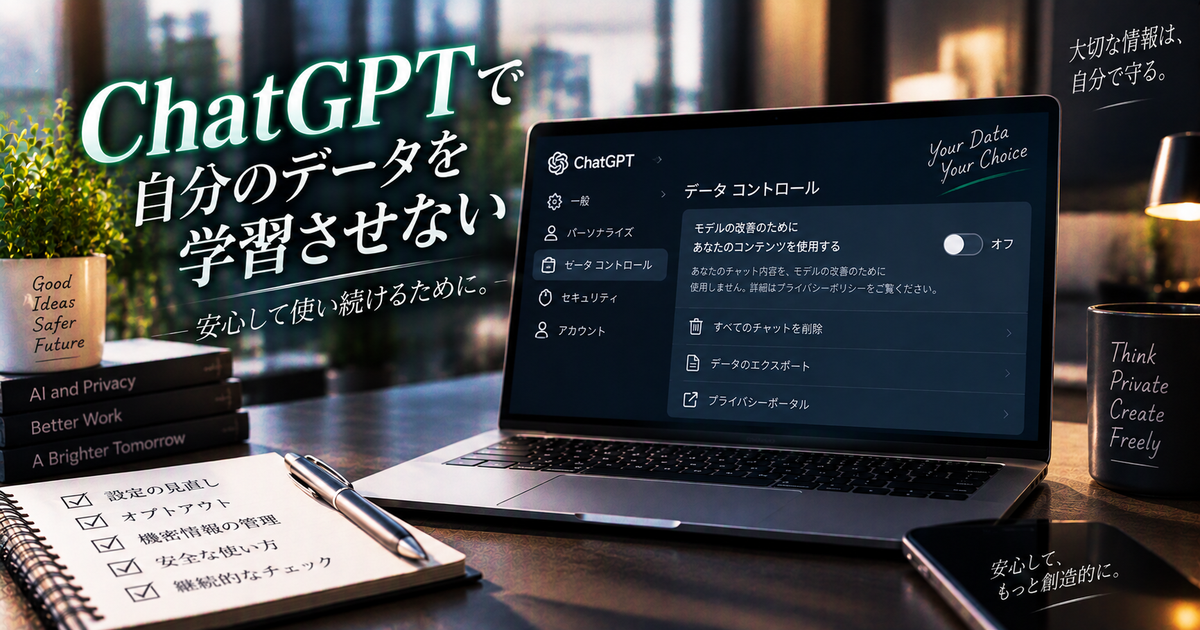
生成AIを仕事や日常で使うほど、「入力した情報をChatGPTに学習させない方法」は気になってきます。
社内の機密情報や個人情報がいつの間にか学習データに混ざってしまうのではと不安に感じている人も多いでしょう。
この記事では、ChatGPTで自分のデータを学習に使わせないための具体的な設定方法と、企業利用でも安心して活用するための考え方を整理して解説します。
あわせて、オプトアウト設定の注意点や運用のコツも紹介するので、日々の業務に取り入れながら安全性も高めていきましょう。
ChatGPTで自分のデータを学習させない設定方法5つ

まずは、ChatGPTで自分のデータを学習させないための代表的な5つの方法を整理します。
それぞれ仕組みや効果の範囲が異なるため、個人利用か企業利用かによって適した組み合わせを選ぶことが大切です。
ここでは、ユーザー側で設定できるオプトアウトと、プランやサービス選択による対策を順番に見ていきます。
設定画面で学習オフにする
もっとも手軽なのが、ChatGPTの設定画面から「学習に使わない」ための項目をオフにする方法です。
アカウントメニューから設定を開き、データやプライバシーに関する項目でモデル改善への利用をオフにすることで、自分の会話が今後の学習に使われにくくなります。
以前はチャット履歴とトレーニングが一体の設定でしたが、現在は履歴を残しつつ学習利用だけを止められる形になっているケースもあります。
画面表示は少しずつ変わるため、「データコントロール」「モデル改善」などの文言を探しながら、該当するトグルスイッチを丁寧に確認しましょう。
ブラウザやアプリごとに設定が分かれる場合もあるので、よく使う端末では同じように設定しておくと安心です。
| 方法名 | 設定画面から学習利用をオフ |
|---|---|
| 対象 | 個人利用者 |
| 学習させない効果 | 中〜高 |
| チャット履歴 | 設定次第で保存可能 |
| 設定難易度 | とても簡単 |
プライバシーポータルからオプトアウト申請する
より確実に学習利用を止めたい場合は、OpenAIが提供しているプライバシーポータルからオプトアウト申請を行う方法があります。
専用ページにアクセスし、「自分のコンテンツをトレーニングに使わない」という趣旨の項目を選んで、メール認証などの手順を進める流れです。
アカウント単位で申請する形になるため、ブラウザの設定に依存しない点が大きな違いです。
ただし反映までに時間がかかる場合や、ポータルの仕様変更が行われることもあるため、手順を確認しながら進める必要があります。
企業として一括で申請したい場合は、情報システム部門やセキュリティ担当が主導して、手順書を整備しておくと運用しやすくなります。
| 方法名 | プライバシーポータルからオプトアウト |
|---|---|
| 対象 | 個人と小規模チーム |
| 学習させない効果 | 高い |
| チャット履歴 | 通常どおり利用可能 |
| 設定難易度 | やや複雑 |
一時チャットで機密情報だけ分離する
一時チャットや履歴に残らないモードが提供されている場合、機密性の高い相談だけをそのモードで行うのも有効です。
このモードは、会話履歴を保存せず、学習用データとしても利用しない前提で設計されていることが多く、リスクを限定したい場面に向きます。
ただし、後から内容を見返したり、別のメンバーと共有したりできないため、議事録や要約は別途自分で保存しておく必要があります。
業務上は「通常の相談」と「機密度が高い相談」を分けて、後者だけを一時チャットで行うようルール化すると運用しやすくなります。
会話の中に機密性の高い固有名や数値が出てきそうな場合は、あらかじめ伏せ字や仮名で置き換えることも検討しましょう。
| 方法名 | 一時チャットモードの活用 |
|---|---|
| 対象 | 個人と企業利用者 |
| 学習させない効果 | 高い |
| チャット履歴 | 保存されない |
| 設定難易度 | 簡単 |
TeamプランやEnterpriseプランを利用する
企業で本格的にChatGPTを導入する場合は、法人向けのTeamプランやEnterpriseプランを利用する選択肢があります。
これらのプランでは、入力データをモデル学習に使わない設計や、より強力なアクセス管理など、ビジネス利用に配慮した仕様になっているのが特徴です。
管理者がメンバーの利用状況を把握しやすく、社内ポリシーに合わせた権限設定もしやすくなります。
一方で、費用負担や導入手続きが必要になるため、利用者数や利用目的に照らして採算が合うかを検討することが大切です。
トライアル期間や相談窓口が用意されていることも多いので、自社の要件を整理した上で比較検討するとよいでしょう。
| 方法名 | TeamプランとEnterpriseプラン |
|---|---|
| 対象 | 企業と組織 |
| 学習させない効果 | デフォルトで高い |
| チャット履歴 | 組織内で管理 |
| 設定難易度 | 導入時に要検討 |
APIやAzure OpenAI Serviceを活用する
自社システムに組み込んで使う場合は、OpenAIのAPIやAzure OpenAI Serviceのようなクラウドサービスを利用する方法もあります。
これらのサービスでは、入力データをモデルのトレーニングに使わない前提で提供されるプランが一般的で、ログの保存方法も利用者側で設計できます。
社内のデータベースや既存システムと連携させることで、より細かいアクセス制御や監査ログの取得が行えることもメリットです。
その一方で、開発や運用のリソースが必要になるため、エンジニアチームや外部パートナーとの連携が欠かせません。
PoC段階ではシンプルな構成で試し、本格導入に合わせてネットワーク構成やセキュリティ設計を段階的に固めていくと無理がありません。
| 方法名 | APIとクラウドサービスの利用 |
|---|---|
| 対象 | 開発チームと企業 |
| 学習させない効果 | 仕様により高い |
| チャット履歴 | システム側で管理 |
| 設定難易度 | 技術的な検討が必要 |
ChatGPTを学習させない設定を検討するべき状況

次に、どのような場面で「ChatGPTを学習させない設定」が特に重要になるのかを整理しておきます。
すべての会話で最大限の制限をかけると利便性も下がるため、リスクの高い場面を見極めて優先順位をつけることが現実的です。
ここでは業務内容や取り扱う情報の種類ごとに、設定を強めた方がよいケースを見ていきます。
機密情報を扱う業務
研究開発や新規事業、価格交渉の条件など、競争上の機密情報を扱う業務では、ChatGPTへの入力には特に慎重になる必要があります。
社外秘の資料案や未発表のアイデアをそのまま貼り付けてしまうと、設定によっては学習データに混ざるリスクがゼロではありません。
このような業務では、オプトアウト済みの環境や一時チャットモードを基本にし、公開前の情報は原則として直接入力しない方針が望ましいでしょう。
具体的には、次のような情報は特に注意すべき対象になります。
- 未公開の製品仕様
- 原価や取引条件
- M&Aや提携の検討内容
- 顧客ごとの個別見積もり
- セキュリティ設計の詳細
個人情報を多く扱う担当者
人事や総務、顧客サポートなど、住所や電話番号、健康情報などの個人情報を扱う担当者も、ChatGPTへの入力には細心の注意が必要です。
名簿や履歴書、問い合わせ履歴のようなデータをそのまま入力すると、本人が想定していない形で利用される懸念が生じます。
個人情報を含むデータをAIに渡す必要がある場合は、事前に匿名化やマスキングを行い、特定できる情報を削ることが重要です。
部署単位で「入力してよい情報」と「入力してはいけない情報」の線引きを書面で決めておくと、担当者ごとの判断のばらつきも減らせます。
プライバシーポリシーや社内規程との整合性も必ず確認しておきましょう。
法令や社内ルールが厳しい組織
金融機関や医療機関、学校法人など、外部規制やガイドラインが厳しい組織では、ChatGPTの利用もそれに合わせて慎重に設計する必要があります。
とくに、個人情報保護法や業界固有のガイドラインで、外部サービスへのデータ提供に条件が付いている場合は要注意です。
組織のタイプごとに、どの程度までならChatGPTを利用できるかを検討し、学習させないための設定と合わせて整理しておきましょう。
| 組織タイプ | 金融機関 |
|---|---|
| 主な規制 | 金融庁ガイドラインと個人情報保護 |
| 求められる設定 | 厳格なオプトアウトと権限管理 |
| 組織タイプ | 医療機関 |
| 主な規制 | 医療情報ガイドライン |
| 求められる設定 | 匿名化と制限された利用環境 |
| 組織タイプ | 教育機関 |
| 主な規制 | 学生情報の保護 |
| 求められる設定 | 利用目的を限定したオプトアウト |
教育現場や個人利用での配慮
授業や課題でChatGPTを使う場合や、家庭で子どもが利用する場合も、学習させない設定を検討する価値があります。
レポートの草案やテストの内容をそのまま入力すると、他の利用者との公平性を損ねる可能性があるためです。
また、未成年が使う場合は、保護者や教員があらかじめプライバシー設定を確認し、どこまでの入力なら許容するかを話し合っておくと安心です。
学校や塾単位でガイドラインを作り、IDごとに設定する運用にすれば、現場の負担を減らしつつ安全性も確保できます。
学習支援の範囲にとどめ、個人が特定される情報は原則として入力しないルールにしておくのが無難です。
ChatGPTを学習させない設定のデメリットと注意点

ChatGPTに学習させない設定は安全性を高める一方で、利用者側にもいくつかのデメリットや制約が生じます。
メリットだけに目を向けるのではなく、想定される影響を理解した上で、自分に合ったバランスを考えることが大切です。
ここでは代表的な注意点を整理し、どのように補えばよいかのヒントも紹介します。
回答品質やパーソナライズの低下
学習用データとして自分の会話が使われなくなると、将来的なモデルの改善に自分の利用履歴が反映されにくくなります。
また、サービスによっては、履歴をもとにしたおすすめや個別最適化の機能が弱まる場合もあります。
とくに長期的なプロジェクトで同じテーマを相談し続ける場合には、履歴を活かしたやりとりがしにくくなる可能性があります。
このような場面では、重要な前提条件や過去のやりとりをプロンプト側に毎回まとめておくなど、利用者側で工夫することが求められます。
少し手間は増えますが、テンプレート化しておけば負担を抑えつつ再利用しやすくなります。
| 設定 | 学習オフと履歴保存オン |
|---|---|
| 影響 | モデル改善への貢献が減少 |
| 設定 | 学習オフと履歴保存オフ |
| 影響 | 会話の継続性が低下 |
| 設定 | 部分的なオプトアウト |
| 影響 | テーマごとの設計が必要 |
チャット履歴が残らない場合の不便さ
一時チャットや履歴オフの設定を選ぶと、その場では安全性が高まる一方で、過去の会話を後から参照できなくなります。
議事録代わりにChatGPTの画面を使っていた人にとっては、大きな使い勝手の変化になるかもしれません。
このデメリットを和らげるには、必要な内容だけを手動でドキュメントにコピーしておくなど、別の保存手段を併用することが有効です。
組織として利用する場合は、履歴オフと同時に「保存用テンプレート」を用意して、重要な回答を整理しやすい仕組みを用意すると運用が安定します。
個人利用でも、プロジェクトごとに専用ノートやクラウドストレージを用意しておくと、後から振り返りやすくなります。
- 重要な回答だけドキュメントへ転記
- プロジェクトごとのフォルダ分け
- 日付とテーマをタイトルに含める
- 要点だけを短くメモする
- 共有が必要な内容は早めに展開
設定だけではリスクゼロにならないこと
オプトアウトや学習オフの設定を行っても、情報漏えいのリスクが完全にゼロになるわけではありません。
誤送信や端末の紛失など、AI以外の経路で情報が漏れる可能性は常に存在します。
また、設定ミスや新しい機能追加によって、当初の想定と異なる挙動になる場合もあります。
そのため、「機密性の高い情報はそもそも外部サービスに出さない」という基本方針を維持した上で、学習させない設定を補助的に使う意識が重要です。
定期的に設定画面を見直し、サービス側の仕様変更がないかも確認する習慣をつけておきましょう。
組織内での運用負荷
組織として学習させない方針を徹底しようとすると、利用ルール作成や教育、監査などの運用負荷が発生します。
現場のメンバーが設定方法を理解していないと、意図しない使い方が広がってしまうおそれもあります。
すべてを中央集権的に管理しようとすると、承認フローが増えすぎて現場の利便性が下がることも考えられます。
現実的には、重要度の高い部門から優先してルール整備を進め、段階的に範囲を広げるアプローチが取りやすいでしょう。
管理者が状況を可視化できるプランやツールを組み合わせることで、運用負荷と安全性のバランスをとりやすくなります。
企業でChatGPTを安全に使うための運用ルールづくり

企業や組織でChatGPTを利用する場合は、個人レベルの設定だけでなく、組織としてのルールづくりが欠かせません。
学習させない設定をどう組み合わせるかはもちろん、どのような場面で使い、何を禁止するのかを明文化することが重要です。
ここでは、運用ルールを整備するときに押さえておきたいポイントを整理します。
利用ポリシーの作成
最初のステップは、ChatGPTを含む生成AIの利用ポリシーを作成し、全社員が参照できるようにすることです。
ポリシーでは、「目的」「利用範囲」「禁止事項」「責任分担」などを明記し、学習させない設定をどの程度必須とするかも定めます。
現場の実態とかけ離れたルールにすると守られなくなるため、各部署からヒアリングしながら現実的なラインを探ることが大切です。
定期的に見直す前提で策定し、サービス側の仕様変更や法律の改正があればアップデートしていきましょう。
経営層や情報セキュリティ委員会など、意思決定の場で正式に承認しておくと浸透しやすくなります。
- 利用目的の明文化
- 入力禁止情報の例示
- 推奨プランや設定の指定
- 違反時の対応方針
- 定期的な見直しの頻度
権限とプランの選び方
次に、誰がどのプランを使い、どこまでの機能にアクセスできるかを決めます。
機密性の高い部門ほど、学習させない設定がデフォルトのプランや環境を優先し、一般部門は比較的自由度の高い環境を組み合わせるといった設計も考えられます。
アカウントの発行やプラン変更のフローを明確にしておくことで、利用状況を把握しやすくなります。
部門ごとにバラバラに契約してしまうと、全体としてどのような設定になっているか分からなくなるため、できるだけ集約して管理することが望ましいです。
代表的なパターンを整理した簡単な一覧を作っておくと、現場からの相談にもスムーズに対応できます。
| 部門 | 研究開発 |
|---|---|
| 推奨プラン | Enterpriseプラン |
| 設定方針 | 学習オフと厳格な権限管理 |
| 部門 | マーケティング |
| 推奨プラン | Teamプラン |
| 設定方針 | 一部オプトアウトと履歴活用 |
| 部門 | 個人利用 |
| 推奨プラン | 無料または個人有料 |
| 設定方針 | 学習オフ設定の徹底 |
社内教育とログの管理
ルールを作るだけでなく、実際に利用する社員へ教育することも欠かせません。
研修やマニュアルで、学習させない設定の意味や具体的な操作手順、入力してはいけない情報の例を共有します。
あわせて、管理者が利用状況を後から確認できるように、ログの保存やアクセス権限の設定も考えておきましょう。
過度に監視色を強めるのではなく、トラブルが起きたときに原因をたどれる程度の記録を残すイメージが現実的です。
相談窓口や問い合わせチャネルを用意しておくと、現場で迷ったときの判断がスムーズになります。
テンプレートやプロンプトの標準化
学習させない設定を前提にすると、毎回の入力で前提条件を丁寧に書き直す手間が発生しがちです。
この負担を減らすには、よく使うプロンプトをテンプレート化して共有する方法が有効です。
テンプレート内に「入力してはいけない情報の注意書き」を含めておけば、誤った使い方の抑止にもつながります。
部署ごとにフォーマットを統一すれば、成果物の品質も安定しやすくなるでしょう。
標準プロンプトは最初から完璧を目指す必要はなく、利用しながら少しずつ改善していく姿勢で十分です。
入力前に確認したい情報の整理ポイント

最後に、実際にChatGPTへ入力する直前に見直しておきたいポイントを整理します。
学習させない設定を行っていても、入力内容そのものを丁寧に選ぶことで、安全性はさらに高まります。
ここで紹介する考え方を、日々のやりとりの中で習慣にしていきましょう。
入力してはいけない情報の線引き
まず大切なのは、「絶対に入力しない情報」を自分の中で明確にしておくことです。
個人を特定できる情報や、外部に漏れた場合に大きな影響が出る情報は、たとえ学習させない設定にしていても避けるのが基本です。
情報を分類して考える癖をつけると、入力前の判断がスムーズになります。
ざっくりとでも、次のような区分をイメージしておくと役立ちます。
- 絶対に入力しない情報
- 加工や匿名化が必要な情報
- そのまま入力してよい情報
- 判断に迷うグレーな情報
- 社内ルールで個別に決める情報
置き換え表現やマスキングの活用
どうしても実務に近い内容を扱いたい場合は、固有名詞や数値を抽象化したり、伏せ字で置き換えたりする工夫が有効です。
たとえば、会社名や顧客名を「A社」「B社」に変え、売上数値をおおよそのレンジだけにするだけでもリスクは大きく下がります。
マスキングを行う際は、自分や社内のメンバーが読んで意味が分かる範囲にとどめることがポイントです。
後から実データに戻す手順も含めてメモしておくと、作業の再現性が高まります。
チームで共通の置き換えルールを決めておけば、やりとりの齟齬も防ぎやすくなります。
確認リストで漏れを防ぐ
入力前のひと手間として、簡単な確認リストを準備しておくと、うっかり機密情報を含めてしまうリスクを減らせます。
このリストは、ブラウザのブックマークや社内ポータル、ノートアプリなど、すぐに見返せる場所に置いておくと便利です。
実際の確認項目は組織ごとに調整が必要ですが、典型的な例を表にしてイメージをつかんでみましょう。
最初は項目数を絞り、運用しながら必要に応じて追加していく形がおすすめです。
| 確認項目 | 個人が特定できる情報の有無 |
|---|---|
| 確認項目 | 社外秘の数値や条件の有無 |
| 確認項目 | 契約や法令で制限された情報の有無 |
| 確認項目 | 代替表現やマスキングの必要性 |
| 確認項目 | 学習させない設定の適用状況 |
チーム内での共有とフィードバック
安全な使い方を個人だけで抱え込まず、チーム内で共有し合うことも重要です。
実際にヒヤリとした事例や、「この書き方なら安全そう」という工夫を持ち寄ることで、組織としての知見が蓄積されます。
定期的に短い振り返りの時間をつくり、学習させない設定の運用状況や課題を共有する場を設けるとよいでしょう。
環境や設定の違いによる勘違いを減らすためにも、最新の情報をまとめた資料を用意しておくと安心です。
安全性と利便性のバランスをチーム全体で考えることで、現場に根付いた運用が実現しやすくなります。
ChatGPTを学習させない設定を活用して安心して利用するために

ChatGPTに学習させない設定は、プライバシーや機密情報を守りながら生成AIを活用するための重要な手段です。
設定画面での学習オフやプライバシーポータルからのオプトアウト、法人向けプランやAPIの活用など、状況に応じて選べる選択肢も増えています。
一方で、設定だけではリスクがゼロになるわけではなく、入力内容の工夫や社内ルールづくり、教育といった運用面の取り組みも欠かせません。
自分や組織にとって許容できるリスクと必要な利便性を見極めながら、学習させない設定を上手に組み合わせて、安心してChatGPTを活用していきましょう。