
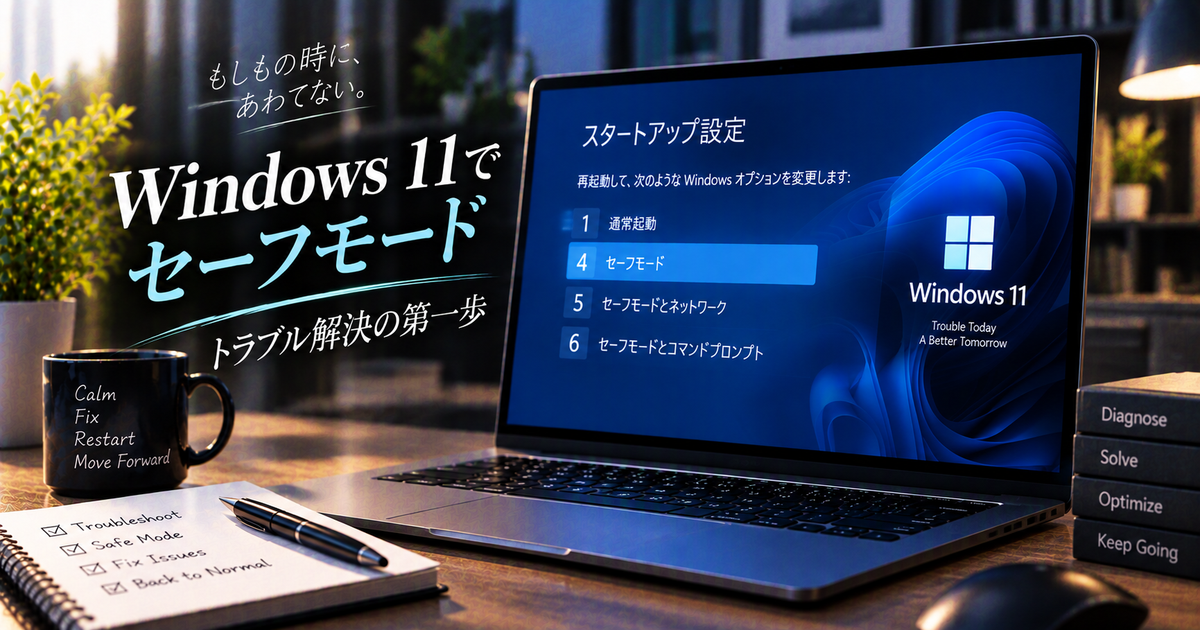
Windows11でパソコンの調子が悪くなったとき、最初に試したい強力な手段がセーフモードでの起動です。
余計なドライバーや常駐ソフトをほぼ止めた状態で起動することで、不具合の原因を切り分けたり、問題のあるアプリを安全に削除したりできます。
一方で、起動方法や解除方法を誤ると「元に戻せないのでは」と不安になることも少なくありません。
この記事ではWindows11でセーフモードを起動する具体的な手順から、トラブル別の使い分け方、通常起動に戻す方法までを順番に整理します。
いざというときに慌てないように、あらかじめ一通り目を通しておくことで安心してトラブルに備えられます。
Windows11でセーフモードを起動する基本手順5つ

ここではWindows11でセーフモードを起動する代表的な5つの方法をまとめます。
ふだん普通に起動できる場合と、まったく起動しない場合とで選ぶべき手順が変わるので、自分の状況に合った方法を選ぶことが大切です。
基本的には設定アプリやShiftキーと再起動を組み合わせる方法が推奨され、msconfigを使う方法は繰り返しセーフモードで起動したいときに向いています。
それぞれの手順を理解しておくことで、突然の不調にも落ち着いて対応できるようになります。
設定から起動する
Windows11が通常どおり起動しているなら、もっとも安全で分かりやすいのが設定アプリからセーフモードを呼び出す方法です。
スタートメニューから設定を開き、「システム」の中にある「回復」を選ぶと回復オプションの画面に進めます。
そこで「今すぐ再起動」をクリックすると青い背景の「オプションの選択」画面が表示されます。
「トラブルシューティング」→「詳細オプション」→「スタートアップ設定」と進み、再起動を選ぶと起動モードを数字キーで選択できる画面が出ます。
通常のセーフモードは4またはF4キー、ネットワーク有効のセーフモードは5またはF5キーで選択できます。
Shiftキーと再起動から起動する
スタートメニューの電源ボタンから、Shiftキーを押しながら再起動をクリックする方法もよく使われます。
この操作を行うと、通常の再起動ではなくWindows回復環境が立ち上がるのが特徴です。
その後の流れは設定から起動する場合と同じで、「トラブルシューティング」→「詳細オプション」→「スタートアップ設定」→「再起動」と進みます。
再起動後に表示される一覧から4またはF4キーを押せば通常のセーフモードで、5またはF5キーならネットワーク有効のセーフモードで起動します。
普段から覚えておくと、画面が固まりがちなときでも比較的スムーズにセーフモードへ移行できます。
サインイン画面から起動する
サインイン画面までたどり着けるがデスクトップ表示の途中で不安定になる場合は、サインイン画面からセーフモードを起動すると安全です。
まずサインイン画面を表示し、画面右下の電源アイコンをクリックします。
ここでShiftキーを押しながら「再起動」を選ぶと、やはり「オプションの選択」画面が起動します。
以降は「トラブルシューティング」→「詳細オプション」→「スタートアップ設定」→「再起動」と辿り、4またはF4キーなどで希望のセーフモードを指定します。
ユーザーアカウントにログオンする前に切り替えられるため、サインイン後すぐにエラーが出るようなケースでも試しやすい方法です。
起動できないときに回復環境から起動する
電源を入れてもWindows11が正常に立ち上がらない場合は、自動的にWindows回復環境が起動することがあります。
起動に何度か失敗すると「自動修復を準備しています」のようなメッセージが表示され、回復メニューに入れるケースが多いです。
また機種によっては電源投入直後に特定のキーを連打するとメーカー独自の回復メニューが表示され、そこからWindows回復環境に進めることもあります。
回復環境に入れたら、「トラブルシューティング」→「詳細オプション」→「スタートアップ設定」→「再起動」と操作して、数字キーでセーフモードを選びます。
通常起動ができない深刻なトラブル時でも、まずはこの手順で最低限の環境を立ち上げて原因の切り分けを試みましょう。
msconfigで強制的に起動する
特定の作業のあいだ何度か続けてセーフモードを使いたいときは、システム構成ツールの設定を変更する方法が便利です。
WindowsキーとRキーを同時に押し、「ファイル名を指定して実行」からmsconfigと入力してEnterキーを押します。
表示された「システム構成」ウィンドウの「ブート」タブで「セーフブート」にチェックを入れると、次回以降の起動が強制的にセーフモードになります。
必要な作業がすべて終わったら、同じ画面で「セーフブート」のチェックを外して再起動すれば通常モードに戻せます。
設定を戻し忘れると何度もセーフモードで起動してしまうため、作業が完了したタイミングで解除することを忘れないようにしましょう。
セーフモードの仕組みと基本機能

セーフモードはWindows11が通常よりも少ない構成で起動する特別なモードで、トラブルシューティングに特化した動作をします。
どのようなドライバーやサービスが読み込まれているのかを知っておくと、何が原因のときに有効なのかがイメージしやすくなります。
またネットワークありのセーフモードやコマンドプロンプト付きのモードなど、いくつかのバリエーションが存在します。
ここではセーフモードの目的や通常起動との違い、使うときの注意点を整理します。
セーフモードの目的
セーフモードの最大の目的は、余計な要素を極力排除してトラブルの原因を切り分けることです。
通常起動では多数の常駐アプリやドライバーが動作するため、どこに問題があるのか特定しづらくなります。
セーフモードでは最低限のドライバーのみを読み込み、スタートアップアプリも基本的に停止された状態で起動します。
そのため、ソフトウェアやドライバーのアンインストール、システムの復元、ウイルス対策ソフトによるスキャンなどが行いやすくなります。
- ドライバーやアプリの不具合の切り分け
- 問題のあるソフトウェアの削除
- システムの復元ポイント適用
- 一時ファイルや不要データの削除
ネットワーク有効セーフモードの特徴
セーフモードにはネットワーク機能を無効にしたものと、有効にしたものの2種類があります。
ネットワーク有効のセーフモードでは、必要最小限のネットワークドライバーやサービスのみが追加で読み込まれます。
ドライバーの入手やオンラインマニュアルの閲覧など、インターネット接続が必要な作業を行いたいときに役立ちます。
一方でセキュリティソフトが完全には機能しないケースもあるため、危険なサイトへのアクセスやファイルのダウンロードは避けるのが無難です。
ドライバーとサービスの違い
通常起動とセーフモードでは、読み込まれるドライバーやサービスの数や種類が大きく異なります。
この違いを理解しておくと、「セーフモードでは症状が出ないのに通常起動では再発する」という場面で原因を絞り込みやすくなります。
代表的な違いを一覧にしておくと、どの設定が影響していそうかを考えるヒントになります。
| 項目 | 通常起動 |
|---|---|
| 読み込まれるドライバー | グラフィックやサウンドなど多くのデバイスドライバー |
| スタートアップアプリ | ユーザーが登録した常駐ソフトが自動起動 |
| サービス | 各種ベンダー独自サービスや常駐プロセスが動作 |
| 画面解像度 | 高解像度やマルチディスプレイが利用可能 |
| ネットワーク | 通常どおり有線や無線の接続が利用可能 |
セーフモード中に控えるべき操作
セーフモードはトラブル解決のためのモードであり、日常的な作業をする場所ではありません。
特に大きな仕様変更やドライバーの新規インストール、レジストリの大規模な編集などは、かえって問題を悪化させる恐れがあります。
またネットワーク有効セーフモードでは、セキュリティ対策が通常より弱くなりがちな点にも注意が必要です。
基本的には原因の切り分けと必要最小限の修正だけを行い、終わったら速やかに通常起動へ戻すことを心掛けましょう。
トラブル別のセーフモード活用パターン

同じセーフモードでも、どのタイミングでどのモードを選ぶかによって効果が変わります。
Windows11が起動しない場合と、起動はするが不安定な場合とでは、試すべき手順や優先順位も異なります。
ここではよくある症状ごとに、どの起動方法とどの種類のセーフモードを組み合わせるとよいかを整理します。
自分のトラブルに近いケースを見つけて、どの順番で対応するかの道筋をイメージしてみましょう。
Windowsが起動しないとき
電源を入れてもWindowsのロゴから先に進まない場合は、通常起動ではなく回復環境からセーフモードを呼び出す必要があります。
自動修復ループに入っているときは、回復メニューからスタートアップ設定に進んでセーフモードを選びます。
症状ごとにどのアプローチを優先すべきかを簡単な表で整理しておくと、現場で迷いにくくなります。
| 症状 | 優先して試す方法 |
|---|---|
| ロゴ画面から進まない | 回復環境からスタートアップ設定でセーフモードを選ぶ |
| 自動修復を繰り返す | 詳細オプションからセーフモード起動後に最新のアプリやドライバーを削除 |
| ブルースクリーンが頻発する | セーフモードから最近の更新プログラムやドライバーをロールバック |
| メーカーのロゴすら表示されない | ハードウェア不良の可能性が高く、メーカーや修理業者への相談を検討 |
アプリやドライバーが原因の不具合
特定のアプリケーションを起動したときだけフリーズしたり、ドライバー更新後に不調が出た場合は、セーフモードで原因のソフトを取り除くのが有効です。
通常起動ではアンインストールに失敗するソフトでも、セーフモードなら常駐部分が動いていないため削除しやすくなります。
作業の流れを箇条書きで整理すると、慣れていない人でも段取りを追いやすくなります。
- セーフモードで起動する
- 問題が起きる前にインストールしたアプリをアンインストールする
- デバイスマネージャーで最近更新したドライバーをロールバックする
- 再起動して通常モードで症状が再発するか確認する
更新プログラムや設定変更後に不安定なとき
Windows Updateや大きな設定変更のあとにパソコンが不安定になった場合も、セーフモードが役立ちます。
セーフモードで起動してからシステムの復元や問題のある更新プログラムのアンインストールを行うと、安定した状態に戻せることがあります。
特にドライバーを含む更新プログラムが自動で適用された直後に不具合が出た場合は、このパターンを疑ってみる価値があります。
復元ポイントを定期的に作成しておくと、こうした場面で戻せる地点の選択肢が増えます。
ウイルスやマルウェアが疑われるとき
突然の広告表示や不審なプロセス、勝手なソフトインストールが見られる場合は、ウイルスやマルウェアの可能性も視野に入れましょう。
セーフモードでは常駐ソフトが抑えられるため、悪意あるプログラムの一部が起動しづらくなります。
その状態で信頼できるセキュリティソフトのオフラインスキャン機能などを利用すると、通常起動時よりも検出や駆除が成功しやすくなります。
ただしネットワーク有効セーフモードを使う場合でも、怪しいサイトやメール添付ファイルには絶対に触れないよう注意してください。
セーフモードから通常起動に戻す方法

セーフモードでの作業が終わったら、必ず通常の起動状態に戻してから日常的な利用を再開する必要があります。
一度だけセーフモードに入っただけの場合と、msconfigで強制的にセーフモードを指定した場合とで、解除の仕方が異なります。
戻し方を知らないままだと「いつまでもセーフモードのまま」という不安につながるので、事前に流れを押さえておきましょう。
ここでは代表的な3つのパターンに分けて、通常起動に戻す手順を整理します。
一度だけセーフモードにした場合
設定アプリやShiftキーと再起動から一度だけセーフモードを選んだ場合は、基本的に再起動すれば通常モードに戻ります。
スタートメニューから再起動を選ぶか、電源ボタンから再起動を実行するだけで構いません。
再起動後もセーフモードの表示が続く場合は、別の方法でセーフモードが指定されていないか確認してみましょう。
特にシステム構成ツールでセーフブートが有効になっていると、再起動しても何度もセーフモードが続いてしまいます。
msconfigで設定したあとに戻す
システム構成ツールからセーフブートを有効にしている場合は、その設定を手動で元に戻す必要があります。
WindowsキーとRキーで「ファイル名を指定して実行」を開き、msconfigと入力してEnterキーを押します。
「システム構成」ウィンドウの「ブート」タブでセーフブートのチェックを外せば、次回から通常起動に戻せます。
状況ごとの確認ポイントをまとめておくと、解除漏れを防ぎやすくなります。
| 状態 | 確認すべき設定 |
|---|---|
| 毎回セーフモードで起動する | msconfigの「セーフブート」にチェックが入っていないか |
| 画面の解像度が低いまま | 通常起動後にグラフィックドライバーが正常に動作しているか |
| ネットワークがつながらない | 通常モードでネットワークアダプターが有効になっているか |
何度もセーフモードで起動してしまうとき
解除したつもりでも何度もセーフモードで起動してしまう場合は、いくつかの原因が考えられます。
まずシステム構成ツールの設定が本当に保存されているか、管理者権限で操作できているかを確認しましょう。
またブートローダーの設定やストレージの状態に問題があると、回復環境やセーフモードが優先されることもあります。
- msconfigの設定変更後に再起動まで完了しているか確認する
- 管理者アカウントで操作しているかを確認する
- ストレージのエラーや不良セクタをチェックする
- 難しい場合は専門サポートへの相談も検討する
解除後に確認しておきたいポイント
通常モードに戻ったあとも、いくつか確認しておくべきポイントがあります。
ドライバーの更新状況やスタートアップアプリの構成を見直し、同じトラブルを繰り返さないように整えておくと安心です。
また、今回のトラブルをきっかけに復元ポイントやバックアップの運用を見直すのもよいタイミングです。
- 更新したドライバーやアプリが最新かつ安定版か確認する
- 不要な常駐ソフトをスタートアップから外す
- 定期的な復元ポイントやバックアップのスケジュールを設定する
- 今回のトラブル内容と対処手順をメモに残しておく
セーフモード自体が起動しない場合の対処

重い不具合になると、セーフモード自体への起動がうまくいかないケースもあります。
その場合はソフトウェアだけでなく、ストレージやメモリなどのハードウェア障害も視野に入れて調べる必要があります。
またBitLockerなどのドライブ暗号化を有効にしている環境では、回復キーの準備が必須になることもあります。
ここではセーフモードに入れないときの代表的なパターンと、次に取るべきアクションの方向性を整理します。
自動修復ループになる場合
セーフモードを選んだつもりでも自動修復ループに戻ってしまう場合は、システムファイルの破損やストレージ障害が疑われます。
回復環境のコマンドプロンプトからシステムファイルチェッカーやディスクチェックを実行することで、問題が見つかることがあります。
それでも改善しない場合は、バックアップからの復元や初期化も視野に入れなければなりません。
重要なデータがまだ救える状態かどうかを早めに判断し、外付けメディアなどへの退避を優先することが大切です。
回復キーが求められる場合
BitLockerなどでドライブ暗号化を有効にしていると、回復環境やセーフモードに入る際に回復キーの入力を求められることがあります。
このキーはMicrosoftアカウントのページや印刷済みの控えなどで事前に確認しておかないと、先に進めなくなる可能性があります。
状況と対処のイメージを簡単な表にしておくと、いざというときに慌てずに済みます。
| 状況 | 必要な対応 |
|---|---|
| 回復キーを忘れた | 別デバイスでMicrosoftアカウントにサインインして回復キーを確認する |
| 印刷した控えを紛失した | 家族や職場に保管していないか確認し、それでもなければサポートに相談する |
| どこにも回復キーがない | 暗号化ドライブのデータ復旧が極めて困難になる可能性が高い |
キーボードや表示に問題がある場合
セーフモードの選択画面までは出るものの、キーボード入力が効かなかったり画面が乱れて選択できないケースもあります。
この場合はUSBキーボードや別のディスプレイを一時的に接続し、ハードウェア側の問題かどうかを切り分けることが有効です。
ノートパソコンでは内蔵キーボードやタッチパッドが故障していても、外付け機器なら正常に操作できることがあります。
- 別のUSBポートや外付けキーボードで動作を確認する
- 外部ディスプレイに接続して表示が安定するか確認する
- BIOS画面でキーボードや表示が正常かどうかを確認する
- ハードウェア起因が濃厚な場合は修理窓口に相談する
データ保全と再インストールの検討
あらゆる手段を試してもセーフモードすら起動できない場合、Windowsの再インストールやストレージ交換が現実的な選択肢になります。
その前に、回復環境のファイルエクスプローラーや他の起動メディアを利用して、可能なかぎりユーザーデータをバックアップしておきましょう。
再インストール後に同じトラブルを繰り返さないよう、原因と思われる周辺機器やソフトウェアを一度外した状態から再構築を進めることも重要です。
大きなトラブルは負担が大きいものの、バックアップ体制や運用を見直す良いきっかけにもなります。
Windows11のセーフモードを味方につけてトラブルに備える

セーフモードはWindows11のトラブル時に心強い味方となる機能ですが、起動方法や解除方法が分からないと不安の種になりがちです。
普段から設定アプリやShiftキーと再起動による起動手順を把握し、必要に応じてmsconfigによる繰り返し起動の方法も押さえておくと安心です。
また、どのような症状のときにどの種類のセーフモードを選ぶべきかをイメージしておくことで、原因の切り分けが格段にやりやすくなります。
最後に、セーフモードはあくまでトラブル解決のための一時的なモードであり、作業が終わったら通常起動に戻すことと日頃からのバックアップを欠かさないことが何よりの安心につながります。