
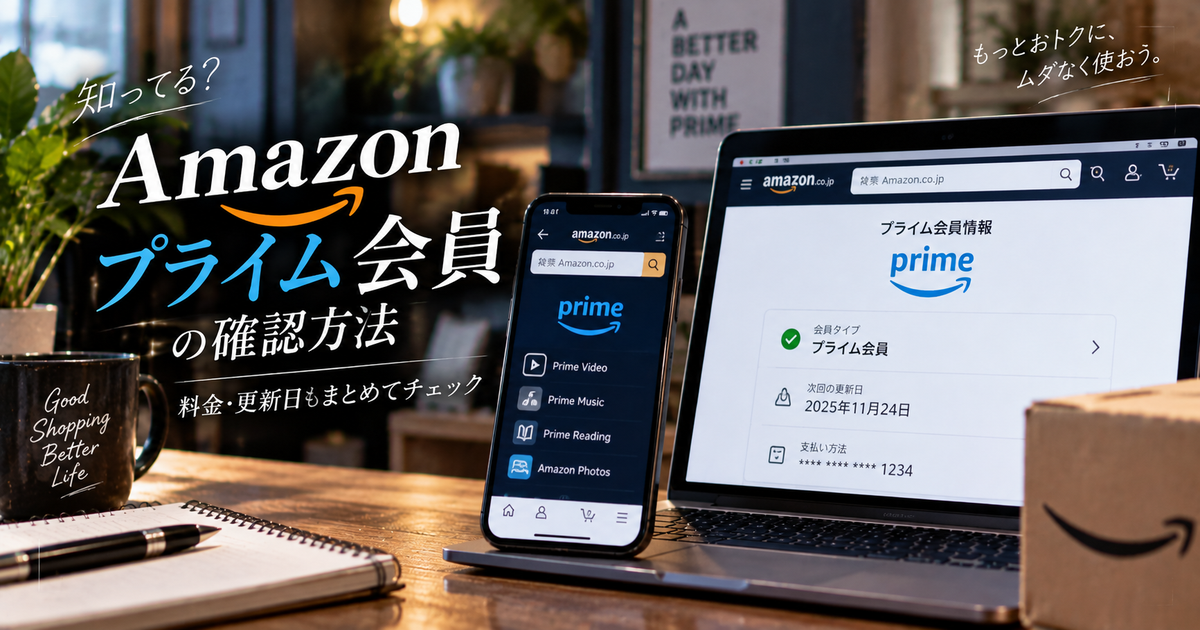
気付かないうちにプライム会員になっていないか不安になったり自分が本当にプライム会員なのか分からなくなったりすることは意外と多いです。
スマホアプリやPCから簡単に今の会員ステータスや料金プランを確かめられますが入り口が分かりにくくつい放置してしまいがちです。
この記事ではプライム会員かどうかの確認方法から料金や更新日の見方解約前に押さえたいポイントまで順番に整理していきます。
ムダな会費を払い続けないためにも数分で済む確認の流れをこの機会に一度整えておきましょう。
プライム会員かどうかの確認方法をスマホ・PC対応でやさしく解説

まずは自分が今プライム会員なのかどうかをスマホアプリスマホブラウザPCブラウザの三つのパターンで確認する方法を整理します。
スマホアプリからプライム会員かどうかを確かめる
Amazonショッピングアプリを開いたらまず自分のアカウントでログインしているかを確認します。
画面下部の人型アイコンまたはメニューアイコンをタップしてアカウントサービスの画面を開きます。
一覧の中からプライム会員情報の設定やメンバーシップおよび購読といった項目を探してタップします。
表示されたプライム会員情報ページに現在プライム会員かどうか会員プランや次回の更新予定日などが表示されていればそこでステータスを把握できます。
スマホブラウザ版Amazonでステータスを確認する
スマホのブラウザでAmazonのサイトを開きログインボタンから自分のアカウントにサインインします。
画面左上のメニューアイコンをタップして表示されたメニューからアカウントサービスを選びます。
アカウント設定やメンバーシップおよび購読の項目を開くとプライム会員情報へのリンクが表示されている場合があります。
そのリンクをタップすると現在のプライム会員ステータス料金プラン次回請求日などがまとまって表示されます。
PCブラウザでプライム会員情報ページを開く
PCでAmazonのサイトにアクセスしたら右上のアカウント&リストにマウスカーソルを合わせます。
表示されたメニューの中にあるプライム会員情報やAmazonプライム会員情報をクリックします。
プライム会員情報ページが開くとプライム会員かどうか会員期間プラン種別などがひと目で確認できます。
ここから後述する解約や自動更新の設定にも進めるのでPCから確認できる環境がある場合は覚えておくと便利です。
プライム会員情報ページで分かる内容一覧
プライム会員情報ページでは単に会員かどうかだけでなく料金や契約内容に関する細かい情報も確認できます。
特に次回の更新日や支払い方法はムダな請求を防ぐうえで重要なポイントになるため一度は必ず目を通しておきましょう。
代表的に確認できる項目は次のような内容です。
- 現在の会員ステータス
- 会員プランの種別(月額プランや年額プランなど)
- 次回の更新日や有効期限
- 登録している支払い方法
- 会員資格を終了するためのリンク
AmazonロゴのPrime表示でざっくり見分ける
ログイン後のAmazonトップページ左上のロゴにPrimeの文字が表示されている場合はプライム会員になっている可能性が高いです。
ただしキャンペーン表示やUI変更などで見え方が変わることもあるためロゴだけで判断せず必ずプライム会員情報ページで最終確認を行いましょう。
特に解約済みだと思っているのにPrimeと表示されている場合は請求が続いていないか詳細な画面で確認することが大切です。
家族会員や複数アカウントの確認で迷わないコツ
家族会員としてプライム特典を共有している場合は自分のアカウントには会費の請求がなく本会員のアカウントにだけ請求が発生します。
自分が本会員なのか家族会員なのかが分からないときは家族と相談してどのメールアドレスが本会員として登録されているかを確認しましょう。
また複数のメールアドレスでAmazonアカウントを作成している場合はアカウントごとにログインしなおしてそれぞれのプライム会員情報を確かめることが必要です。
プライム会員の料金や請求サイクルを正しく理解する

自分がプライム会員かどうかを確認できたら次に料金プランや請求サイクルの仕組みを押さえておくと今後の判断がしやすくなります。
月額プランと年額プランの違いを押さえる
プライム会員の料金は月額で支払う月額プランと一年分をまとめて払う年額プランの二種類が用意されています。
日本では一般向けの料金が月額六百円年額五千九百円(税込)に設定されており長く使うなら年額プランの方が一ヶ月あたりの負担は小さくなります。
一年以上継続する前提なら年額プランを検討し短期間だけ利用するなら月額プランを選ぶと無駄が少なくなります。
| プラン名 | プライム月間 |
|---|---|
| 支払い方法 | 毎月の自動引き落とし |
| 特徴 | 短期間の利用に向く |
| プラン名 | プライム年間 |
| 支払い方法 | 年一回の一括払い |
| 特徴 | 長期利用で割安になる |
学生向けPrime Studentの料金イメージ
大学や専門学校などに在籍している学生はPrime Studentという学割プランを利用でき一般のプライム会員よりも安い料金で同様の特典を受けられます。
Prime Studentでは月額料金も年額料金も通常の半額程度に抑えられており六ヶ月の無料体験期間が設定されている点も大きな特徴です。
学生証や在学証明などの確認が必要ですが学生のうちに登録しておくと学業や一人暮らしの買い物で大きく節約できます。
- 通常会員の約半額の料金
- 六ヶ月の無料体験期間
- 登録には在学証明が必要
- 卒業後は一般プランに切り替わる
無料体験期間と有料切り替えのタイミング
プライム会員は初回登録時に三十日間の無料体験が用意されており期間中は通常の有料会員と同じ特典を利用できます。
無料体験期間が終了すると特に操作をしない限り自動的に有料会員に切り替わり登録した支払い方法に会費が請求されます。
継続するつもりがない場合は無料体験が終わる前にプライム会員情報ページから会員資格を終了する設定をしておきましょう。
請求日と更新日の見方
プライム会員情報ページには次回の更新日や請求予定日が明記されているためいつまでに解約すれば次の会費を避けられるかを把握できます。
クレジットカードの明細や決済サービスの履歴と照らし合わせればいつどのプランで会費が引き落とされたかも確認しやすくなります。
請求日と更新日を一度把握しておけば予定外のタイミングで会費が引き落とされる不安を減らすことができます。
勝手にプライム会員になったと感じたときの確認ポイント

身に覚えがないのにプライム会費が請求されていると感じたときは仕組みを理解したうえで落ち着いて原因を探していきましょう。
無料体験から有料会員に変わる仕組み
プライム会員の無料体験は登録時に支払い方法を設定する関係上キャンセルを忘れるとそのまま有料会員に自動更新される仕組みになっています。
無料体験の終了日を過ぎると当日もしくは翌日に会費が請求されるためいつ登録したか記憶が曖昧な場合はプライム会員情報ページで開始日と更新日を確認しましょう。
無料体験中に解約手続きをしても期間終了までは特典を使える仕様になっているため心配なら早めに自動更新を止めておくのが安心です。
明細やメールで請求の有無を確かめる
クレジットカードや携帯決済の明細にはAmazonプライム会費などの名目で請求が記載されるため期間と金額を確認して本当に自分の利用かをチェックします。
Amazonから届くメールの中にもプライム会員登録や更新に関する通知が含まれているので受信トレイや迷惑メールフォルダを検索してみましょう。
明細やメールに心当たりがない場合は家族が同じカードを使っていないかも含めて周囲に確認すると原因に近づきやすくなります。
- クレジットカード明細のAmazon記載部分
- 携帯料金明細のデジタルサービス欄
- Amazonからの登録完了メール
- 更新や請求に関するお知らせメール
サブスク一覧ページで契約中サービスを整理する
Amazonのアカウントサービスにはメンバーシップおよび購読という画面がありプライム会員を含むサブスクリプション契約の一覧をまとめて確認できます。
ここを開くとプライム会員のほかにMusicやKindleなど別の有料サービスが契約されていないかも一目で把握できます。
複数のサービスが混在しているとどの料金がどの契約なのか分かりにくくなるため一覧で整理しておくと明細の読み解きが楽になります。
| 画面名 | メンバーシップおよび購読 |
|---|---|
| 確認できる情報 | 契約中のサブスク一覧 |
| 主な用途 | 解約やプラン変更の入り口 |
二重登録や複数アカウントの可能性を確認する
スマホとPCで別々のメールアドレスを使っている場合それぞれのアカウントで別々にプライム会員登録をしてしまい二重に会費を払っているケースもあります。
心当たりがあるときは複数のアドレスでAmazonにログインしてプライム会員情報やメンバーシップおよび購読画面を確認してみてください。
どうしても原因が特定できない場合はAmazonカスタマーサービスに問い合わせて不審な請求がないか相談するのが安全です。
プライム会員特典をどこまで使えているか見直す

自分がプライム会員だと分かったら会費分の元が取れているか特典の使い方も合わせて見直しておくと今後の継続判断がしやすくなります。
配送特典の利用頻度をざっくり把握する
注文履歴を振り返るとお急ぎ便や日時指定便をどれくらい使っているかが分かり送料無料のメリットをどれだけ受け取れているかをイメージできます。
月に数回以上Amazonで買い物をしているなら通常送料との差額を考えると会費以上に得をしているケースも少なくありません。
反対にほとんど注文していない場合は他の特典を使っているかどうかも含めて継続の必要性を一度考えてみると良いでしょう。
- 月あたりの注文回数
- お急ぎ便の利用回数
- 日時指定便の利用回数
- 二千円未満注文の有無
Prime VideoやMusicなどの活用状況を整理する
プライム会員の大きな魅力であるPrime VideoやMusicPrimeReadingなどのデジタル特典をどれくらい利用しているかも振り返ってみましょう。
週に何本か作品を観ていたり通勤時間に音楽を聴いたりしているなら専用の動画配信サービスや音楽サブスクを追加契約するよりお得に使えている可能性があります。
逆にほとんど再生していない状態が続いているなら会費に見合う価値が得られているかを一度冷静に評価してみることが大切です。
家族会員で共有できる範囲を理解する
一つのプライム契約で同居家族二人まで家族会員として招待できるため家族でネット通販をよく利用するなら共有設定を活用すると会費の効率が高まります。
家族会員が使えるのは主に配送系や一部の特典でデジタルコンテンツの一部は本会員アカウントでの利用が前提になることも知っておきましょう。
共有できる範囲を正しく理解しておけば家族の分まで別々にプライム会員登録をしてしまうといった二重課金を防ぎやすくなります。
| 共有できる人数 | 同居家族二人まで |
|---|---|
| 共有しやすい特典 | お急ぎ便や先行タイムセール |
| 注意したい特典 | 一部のデジタルコンテンツ |
解約や自動更新の設定を確認してトラブルを防ぐ

プライム会員かどうかを確認したら解約手順や自動更新の設定も合わせて理解しておくことで思わぬタイミングで会費が発生するトラブルを避けられます。
プライム会員情報ページから解約手順を確認する
プライム会員情報ページには会員資格を終了するためのリンクが用意されており案内に従って進むことで解約や更新停止の手続きができます。
途中で特典を継続するよう促す画面が表示されることもありますが内容をよく読み自分の意図に合った選択肢を選ぶようにしましょう。
今すぐ解約するか次回更新日までは利用を続けるかを選べる仕様になっているため自分の利用状況に合わせて最適なタイミングを選択できます。
自動更新をオフにしておくと安心なケース
無料体験だけ試したい場合や特定の期間だけプライム特典を使いたい場合は事前に自動更新をオフにしておくと更新忘れによる課金を防ぎやすくなります。
登録直後に会員情報ページを開いて自動更新を停止しておけば無料体験終了後に自動で解約されるため更新日の管理が苦手な人でも安心です。
再び必要になったときはいつでも同じ画面から再登録できるので短期的な利用と長期的な利用を柔軟に切り替えられます。
- 無料体験だけ使いたいとき
- セール期間だけ利用したいとき
- 更新日を管理するのが苦手なとき
- 複数のサブスクを整理したいとき
解約時の返金ルールの基本を知っておく
プライム会員を解約したタイミングや特典の利用状況によっては会費の一部または全額が返金される場合がありますが具体的な計算方法は公開されていません。
直近の更新後にほとんど特典を使っていない場合は返金される可能性が高く頻繁に利用している場合は返金額が少なくなるか返金対象外になることがあります。
返金の可否は解約時に表示される案内やヘルプページカスタマーサービスへの問い合わせで確認できるため不安な場合は事前に確認してから手続きを進めましょう。
| 利用状況 | 更新後ほぼ未利用 |
|---|---|
| 返金の傾向 | 全額または多くが返金されやすい |
| 利用状況 | 特典を頻繁に利用 |
| 返金の傾向 | 返金額が少ないか対象外になりやすい |
プライム会員かどうかを定期的に見直して賢く使う

プライム会員かどうかの確認方法や料金プラン無料体験から有料切り替えまでの流れを理解しておけば想定外の請求に慌てることは少なくなります。
自分や家族がどのアカウントでプライム会員になっているのかを整理し配送特典やデジタル特典をどこまで活用できているかも定期的に振り返りましょう。
もし利用頻度が低いと感じたら自動更新をオフにして必要なタイミングだけ登録するなど賢く付き合う方法も検討してみてください。
数分の確認でムダな会費を防ぎつつ本当に必要なときにだけプライム会員の便利さを最大限活用していきましょう。