
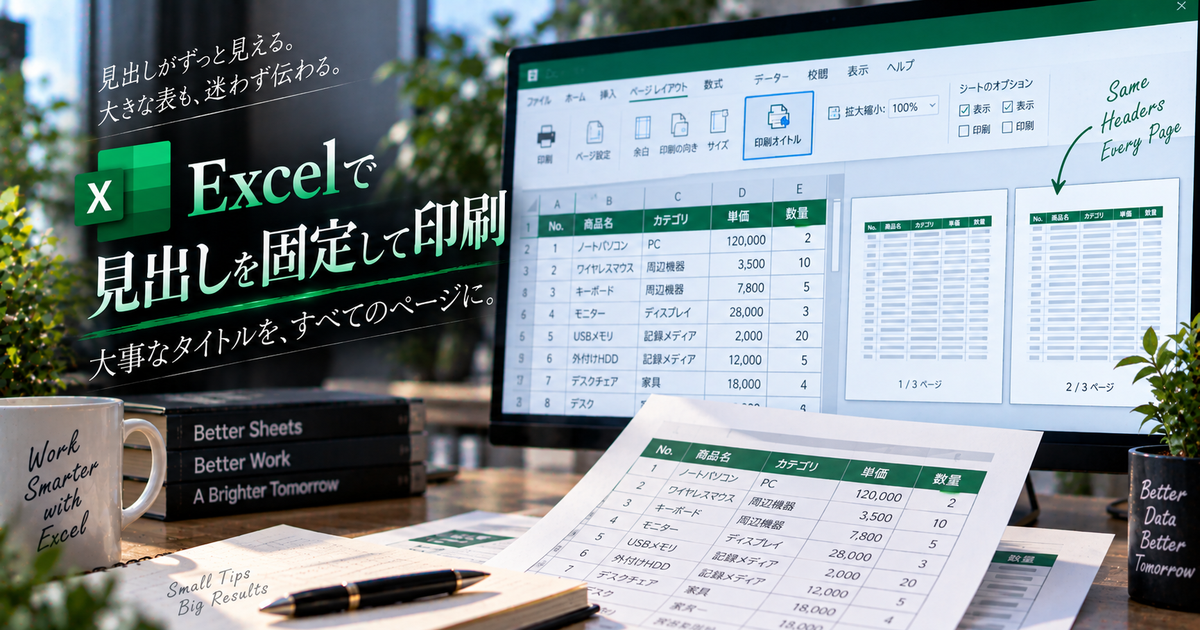
Excelで表を印刷したとき、2ページ目以降で列の見出しが消えてしまい内容が読み取りづらくなった経験がある人は多いです。
見出しを固定して印刷できれば、どのページを開いても同じ行や列のタイトルが表示されて一覧性が大きく向上します。
この記事では、Excelで見出しを固定して印刷する具体的な操作手順と、行や列ごとの設定ポイント、うまくいかないときの原因まで丁寧に整理していきます。
画面の「ウィンドウ枠の固定」と印刷時の見出し固定の違いもあわせて押さえておくことで、日常業務の印刷トラブルをぐっと減らせます。
Excelで見出しを固定して印刷する5つの手順
まずは、Excelで行や列の見出しを固定した状態で印刷するまでの一連の流れを押さえておきましょう。
基本は「ページレイアウト」タブから「印刷タイトル」を開き、タイトル行やタイトル列を指定するだけのシンプルな操作です。
どのバージョンのExcelでもほぼ同じ手順なので、一度覚えてしまえば職場のどのパソコンでも迷わず設定できるようになります。
印刷したい範囲と見出し行を決める
最初に、どこまでを印刷したいのかと、どの行や列を見出しとして毎ページに表示したいのかを決めます。
一般的には、1行目に列名や項目名が入っていることが多く、その1行目を見出しとして固定するケースが中心です。
複数行にわたる見出しを使っている場合は、例えば1行目から3行目までをまとめてタイトル行として扱うイメージを持っておくとよいです。
ページレイアウトタブを開く
次に、Excel画面上部のリボンから「ページレイアウト」タブをクリックします。
印刷に関する設定は、このページレイアウトタブに集約されているため、印刷範囲や余白、向きの変更などもここから行えます。
見出しの固定も印刷レイアウトの一部なので、このタブから操作する流れを覚えておくと応用が効きます。
印刷タイトルをクリックしてページ設定を開く
ページレイアウトタブ内の「ページ設定」グループにある「印刷タイトル」ボタンをクリックします。
クリックすると「ページ設定」という名前のダイアログが表示され、その中の「シート」タブでタイトル行やタイトル列を指定できるようになります。
もし印刷タイトルのボタンがグレーになって押せない場合は、セルの編集中になっていることがあるため、一度EnterキーやEscキーで編集状態を終了させてから試します。
タイトル行とタイトル列を指定する
ページ設定ダイアログの「シート」タブにある「印刷タイトル」欄で「タイトル行」ボックスをクリックします。
その状態で、シート上で見出しとして固定したい行をドラッグして選択すると、自動で「$1:$1」や「$1:$3」のような行番号の範囲が入力されます。
縦方向の見出しも毎ページに出したい場合は、「タイトル列」ボックスをクリックし、同じようにA列やA列からC列までなど必要な列を選択します。
印刷プレビューで見出しが固定されているか確認する
設定ができたら、「OK」をクリックしてページ設定ダイアログを閉じます。
その後、ファイルメニューから印刷画面を開き、プレビューで2ページ目以降に進んでも同じ見出し行や見出し列が表示されているかを確認します。
問題なく表示されていれば、そのまま印刷を実行しても各ページに見出しが出力されるようになっています。
行見出しを固定して印刷する設定のコツ
次に、行方向の見出しを固定して印刷するときに意識したいポイントを整理していきます。
タイトル行の範囲指定を誤ると想定外の位置まで見出し扱いになり、印刷結果が崩れることがあります。
複数行の見出しを使うケースや、途中に空白行が入るケースなど、現場でありがちなパターンもあわせて確認しておきましょう。
タイトル行として含める範囲の考え方
列名が1行だけなら、その行だけをタイトル行として指定すれば問題ありません。
部署名や集計期間などを1行目に書き、その下に列名を並べている場合は、1行目から2行目、あるいは1行目から3行目までをまとめてタイトル行とみなします。
途中にデザイン的な空白行が入っていると、その行も見出しとして繰り返し印刷されるため、不要な装飾行は見出し範囲の外側に移動しておくとスッキリします。
行見出しを固定するときの注意点
行見出しの固定では、見出しに含めたくないデータ行まで選択してしまうミスが起こりやすいです。
特に、スクロールした状態で範囲選択をすると、見えていない行まで含めてしまうことがあるため、選択前に一度先頭付近に戻っておくと安心です。
よくあるミスを意識しておくだけでも、印刷のたびに設定をやり直す手間を防げます。
- 列名だけを含める
- 見出し用の複数行をまとめて指定する
- 余計な空白行を見出し範囲に含めない
- データ行はタイトル行の下にそろえる
行見出しの設定例をパターンで整理する
行見出しをどこまで含めるか迷うときは、よくあるレイアウトごとにパターンで整理しておくと判断しやすくなります。
代表的な配置と、それに対応するタイトル行の指定範囲を次の表にまとめます。
| レイアウト例 | シンプルな1行見出し |
|---|---|
| タイトル行の範囲 | $1:$1 |
| 補足 | 列名のみを1行にまとめたパターン |
| レイアウト例2 | タイトル行と列名が2行構成 |
| タイトル行の範囲2 | $1:$2 |
| 補足2 | 表の説明行と列名を両方毎ページに表示 |
途中で行構成を変えたくなったときの扱い
作業の途中で行を挿入したり削除したりすると、最初に指定したタイトル行の範囲がずれてしまうことがあります。
見出しの構成を大きく変更したときは、一度印刷タイトルの設定を開き直して、タイトル行の範囲が意図した行を指しているかを確認すると安全です。
必要に応じて新しい行範囲を選び直し、プレビューで確認してから印刷に進みましょう。
列見出しを固定して印刷する設定のコツ
次に、左右にページが分かれるような横長の表で列方向の見出しを固定したい場合のポイントを見ていきます。
列見出しを固定して印刷するには、ページ設定の「タイトル列」を使って毎ページの左端に同じ列を表示させるイメージです。
行見出しと組み合わせて設定することで、どのページでも縦横どちらの軸も読み取りやすくなります。
タイトル列として指定するパターン
部署名や商品カテゴリなど、行方向に並んだ項目を左端に表示し続けたいときは、その列をタイトル列として指定します。
例えば、A列に社員名、B列に部署名が並んでいる場合、両方を毎ページに表示したければA列からB列までを範囲として選択します。
列番号が多いときは、スクロールして目的の列が画面内に出ていることを確認してからドラッグするようにしましょう。
列見出しを固定するときのポイント
列見出しを指定するときも、余計な列を含めないように注意が必要です。
特に、右端にメモ用の列や一時的な計算列を作っている場合、それらをタイトル列に含めてしまうと無駄な情報まで毎ページに印刷されます。
列見出しを固定するときに意識しておきたいポイントをリストに整理しておきます。
- ラベル用の列だけをタイトル列に含める
- 一時的な計算列はタイトル列から外す
- 空白列は極力作らず整理する
- 左右のページ幅を意識して列を配置する
列見出しの設定例を表で整理する
列見出しの指定範囲に悩んだときのために、代表的なケースごとにタイトル列の設定例をまとめておきます。
印刷したい内容に近いパターンを選び、必要に応じて少しアレンジして使うとスムーズです。
| ケース | 社員名だけを左端に固定したい |
|---|---|
| タイトル列 | $A:$A |
| ケース2 | 社員名と部署名の2列を固定したい |
| タイトル列2 | $A:$B |
| ケース3 | 商品コードと商品名を固定したい |
| タイトル列3 | $A:$C |
行見出しと組み合わせたときの見え方
タイトル行とタイトル列の両方を設定した場合、すべてのページで上方向と左方向の見出しが同時に反映されます。
縦長かつ横長の大きな表ほど、行見出しと列見出しを組み合わせた印刷レイアウトの効果が大きくなります。
印刷プレビューでページをめくりながら、どの位置のデータを見ていても見出しから意味が読み取れるかを確認しておくと安心です。
表示専用の固定機能の特徴を押さえる
Excelには、印刷とは別に画面上のスクロールに対して行や列を固定する「ウィンドウ枠の固定」という機能があります。
この機能は、画面上で表を閲覧しやすくするためのものなので、設定しても印刷結果にそのまま反映されるわけではありません。
印刷の見出し固定と混同しないよう、それぞれの役割を整理しておきましょう。
ウィンドウ枠の固定の役割
ウィンドウ枠の固定は、スクロールしても特定の行や列を常に画面上に表示し続けるための機能です。
大量のデータをスクロールしながら入力や確認を行うときに、列名や項目名が常に見えるので作業効率が上がります。
ただし、この設定はあくまで表示専用であり、印刷のときには無視されるという点に注意が必要です。
印刷タイトルとの違い
印刷タイトルで設定するタイトル行やタイトル列は、印刷するページに対して繰り返し出力される設定です。
一方、ウィンドウ枠の固定は印刷に影響しないため、見出しを印刷したいときは必ずページ設定側でタイトル行やタイトル列を指定する必要があります。
表示用と印刷用で役割が分かれていることを理解しておくと、「画面では固定されているのに印刷には出ない」という混乱を防げます。
表示と印刷を両方整えるコツ
実務では、画面での閲覧性と印刷物の見やすさを両立させる必要がある場面が多いです。
まずウィンドウ枠の固定で日常作業のしやすさを確保し、その上で印刷タイトルを設定して紙に出したときの見やすさを整える流れが有効です。
どちらも同じ見出し行や見出し列を基準にして設定しておくと、操作のたびに迷わずに済みます。
見出しが固定されないときの原因と対処法
設定したはずなのに印刷プレビューで見出しが表示されない場合、いくつかの典型的な原因が考えられます。
一つずつ確認していくことで、どこで設定がうまく反映されていないのかを切り分けやすくなります。
最後に、トラブル時に見直したいポイントを整理しておきましょう。
印刷タイトルがグレーアウトして設定できない
印刷タイトルのボタンが押せないときは、セルの編集中になっていることが多いです。
数式バーにカーソルが残っていたり、セル内で入力中の状態のままになっている場合は、EnterキーやEscキーで編集を確定またはキャンセルします。
それでも改善しない場合は、一度ファイルを保存してExcelを開き直し、プリンターの設定が正しく認識されているかも確認してみましょう。
ページ区切りの位置が原因になっているケース
タイトル行を指定していても、改ページの位置によっては見出しが期待通りに表示されないように見えることがあります。
例えば、印刷範囲の最初のページが途中の行から始まるように設定されていると、タイトル行がそのページには含まれません。
改ページプレビューでどの行からページが始まっているのかを確認し、必要に応じてページ区切りを移動しておくと、見出しが意図通りに印刷されます。
| 確認ポイント | 改ページの開始行 |
|---|---|
| 望ましい状態 | タイトル行より上に改ページがない |
| 対処内容 | 改ページをドラッグして位置を調整 |
印刷範囲の設定を見直す
過去に印刷範囲を手動で設定しているシートでは、印刷範囲が限定されていてタイトル行がその外側になっているケースがあります。
ページレイアウトタブの「印刷範囲」メニューから「印刷範囲のクリア」を選び、いったん設定をリセットしてから印刷タイトルをやり直してみましょう。
印刷範囲を改めて指定する場合も、タイトル行が含まれるように範囲の開始位置を意識して選択することが大切です。
複数シートで同じ設定を使いたい場合
同じ形式の表を複数のシートで使っている場合、それぞれのシートで印刷タイトルを設定し直す必要があります。
ただし、シートをグループ選択してからページ設定を行うと、同じタイトル行やタイトル列の設定をまとめて適用できます。
複数シートに共通の見出し固定を行いたいときは、グループ選択を活用して設定の抜け漏れを防ぎましょう。
見出しを固定して印刷すれば大きな表でも読みやすくなる
Excelで見出しを固定して印刷する設定を身につけておくと、ページ数の多い資料でもどの位置のデータを見ているのかが一目で分かるようになります。
タイトル行とタイトル列、そしてウィンドウ枠の固定という三つの機能を使い分けることで、画面上の作業と印刷物の両方で見やすいレイアウトを保てます。
日常的に使う帳票や集計表ほど、この設定をテンプレートに組み込んでおくと印刷のたびに迷わなくなるので、早めに自分なりのパターンを整えておくと安心です。