
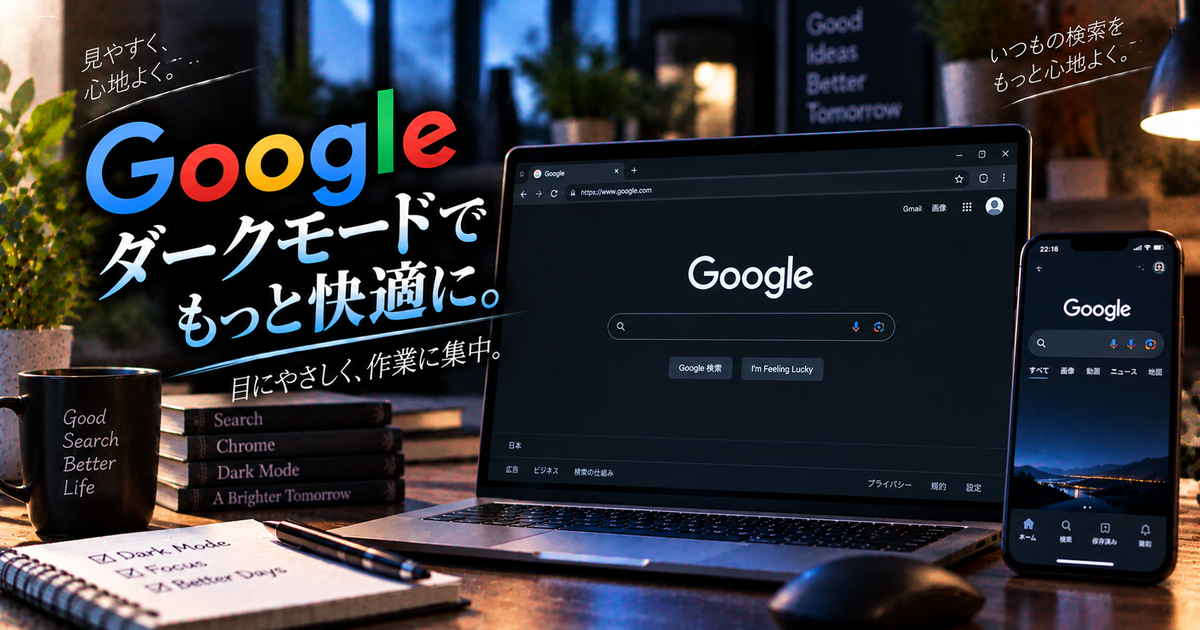
Googleのダークモードを使いこなせると検索画面やブラウザ全体が見やすくなり目の負担も軽くなります。
この記事ではパソコンとスマホの両方でGoogleまわりのダークモードを素早く設定する方法や解除するコツをまとめて解説します。
「勝手に画面が真っ黒になった」「検索結果だけ暗い」などよくある悩みも整理してもう迷わない状態を目指しましょう。
Googleのダークモードをすぐに設定する基本手順7選
まずは一番よく使うGoogle検索画面やChromeブラウザでダークモードをオンオフする基本の流れを七つに分けて整理します。
ここだけ押さえておけばパソコンとスマホの両方で「今だけ暗くしたい」「やっぱり白に戻したい」という切り替えがすぐにできるようになります。
PC版Google検索のダークモード設定
パソコンでGoogle検索の背景を暗くしたい場合はGoogleトップページ右上のアイコンから設定メニューを開きます。
プロフィールアイコンをクリックしたら表示されるメニューの中からその他の設定を選び左側のメニューでもう一度その他の設定を選択します。
表示された項目の中にあるダークモードをクリックしてオンを選ぶと検索結果ページ全体がダークテーマに切り替わります。
ブラウザ自体のテーマとは別にGoogle検索専用の見た目を変えている点を覚えておくと混乱しにくくなります。
PC版Google検索のダークモード解除
Google検索だけが黒くなってしまい元に戻したい場合も同じ場所から操作します。
Googleトップページ右上のプロフィールアイコンからその他の設定を開きダークモードの項目をオフに変更します。
オンオフ以外に端末のデフォルトという選択肢がある場合はパソコンのテーマ設定に連動して自動で切り替わる状態になります。
常に白背景で使いたいなら必ずオフを選び端末の設定に左右されないようにしておくと安心です。
Chromeブラウザ全体のダークモード設定
Chromeブラウザ全体を暗い配色にしたい場合はChrome独自のテーマ設定またはOSの外観設定を使います。
Chromeの新しいタブを開き右下にあるChromeをカスタマイズをクリックするとデザインメニューが開きます。
デザインのモードやテーマでダークまたは暗を選ぶとタブバーやメニューなどブラウザ全体がダークモードに変わります。
デバイスという項目がある場合はWindowsやmacOS側の見た目設定に合わせて自動で色が切り替わります。
Chromeブラウザ全体のダークモード解除
Chromeの画面すべてが真っ黒になり違和感がある場合は同じデザイン設定からライトに戻します。
Chrome右上の三点メニューをクリックして設定を開き左側のメニューからデザインを選択します。
モードやテーマの項目でライトまたはデフォルトを選ぶとブラウザ全体が明るい配色に戻ります。
それでも一部のページだけ暗い場合は拡張機能や実験的なフラグ設定が影響している可能性があるため後半のトラブル対処セクションも確認してください。
AndroidでGoogle検索を暗くする方法
AndroidスマホでGoogle検索やChromeを暗くしたい場合はまずChromeアプリのテーマ設定を見直します。
Chrome右上の三点メニューから設定を開きテーマをタップするとシステムのデフォルトライトダークの三つから選べます。
ダークを選ぶとChrome内の画面が常に暗めの配色になり検索結果も黒基調で表示されます。
システムのデフォルトを選んだ場合はAndroid本体のダークテーマ設定に合わせて自動で切り替わるようになります。
iPhoneでGoogle検索を暗くする方法
iPhoneではChrome単体のスイッチだけではなくiOS本体の外観設定も合わせて考える必要があります。
設定アプリから画面表示と明るさを開き外観の項目でダークを選ぶと対応アプリが一斉に暗いテーマに切り替わります。
そのうえでChromeアプリを開くとシステムのダークモードに追従して黒背景の画面になる仕組みです。
SafariでGoogle検索を利用している場合も同様にiPhone側の外観がダークなら検索結果の背景が暗く表示されます。
Googleアプリのテーマ切り替え手順
Google検索専用アプリを使っている場合はアプリ内にテーマ切り替えの設定が用意されています。
Googleアプリを開き右上のプロフィールアイコンをタップして設定を選択します。
検索やテーマに関する項目でダークライト端末のデフォルトなどから好みの表示スタイルを選びます。
ここでライトを選んでおくと端末全体がダークモードでも検索アプリだけは白背景のまま使うことができます。
Googleのダークモードのメリット整理
次にGoogleのダークモードを使うとどんな良いことがあるのかを整理しつつ向いている場面と向いていない場面をイメージできるようにします。
単に黒くするだけではなく自分の目の疲れや作業環境に合わせて選ぶことで仕事や勉強の効率も変わってきます。
目の疲れ軽減の効果
白背景のまぶしい画面を長時間見続けていると目の乾きや頭痛につながることがあります。
ダークモードに切り替えると画面全体の光量が下がるため暗い場所での眩しさが和らぎやすくなります。
特に夜間にベッドで検索する習慣がある人は周囲が暗いほど黒背景の方がコントラストが自然に感じられることが多いです。
目の負担を減らしたいときは端末本体の明るさ調整とダークモードの併用を意識するのがおすすめです。
- 光量の低減
- ブルーライト感の緩和
- 暗所での眩しさ軽減
- 画面全体のコントラスト安定
バッテリー持ち改善の期待
有機ELディスプレイを採用したスマホでは黒い部分のピクセルをほとんど光らせないため消費電力が減る傾向があります。
そのためダークモードを積極的に使うと一日あたりのバッテリー消費がわずかに改善するケースがあります。
バッテリーセーバーと連動しているテーマ設定を選ぶと電池残量が少ないときだけ自動で暗い表示に切り替えることも可能です。
ただし液晶ディスプレイの端末では効果が小さいため過度な期待はせず見やすさを優先して選ぶのが現実的です。
作業集中に役立つ場面
周囲の照明が暗いカフェや夜間の自室ではダークモードの方が画面だけが強く浮かび上がらず集中しやすい場合があります。
黒背景に白文字という構成は余計な装飾が目立ちにくく情報そのものにフォーカスしやすいのが特徴です。
検索結果やドキュメントを長時間読む作業が続く日は作業開始前にまとめてダークテーマに切り替えておくと気持ちの切り替えにもなります。
逆に周囲が十分に明るいオフィスでは白背景の方が紙の資料に近く違和感が少ないため現場の環境に合わせて使い分けるとよいでしょう。
ダークモード利用時の注意点
ダークモードは万能ではなくサイトやアプリの作りによっては文字が読みにくくなるケースがあります。
特に強制的に配色を反転させる拡張機能や実験的な設定を使っているとボタンが見えなくなったりアイコンが消えたように見えたりすることがあります。
そんなときに確認したい主なポイントを表に整理します。
| 確認ポイント | ブラウザテーマや拡張機能の状態 |
|---|---|
| 症状 | 文字のコントラスト不足やボタンの視認性低下 |
| 対処の目安 | 一時的なライトテーマや拡張機能の無効化 |
| 適した場面 | 暗い部屋での検索や長時間閲覧 |
| 不向きな場面 | 色分け情報が重要なグラフ表示など |
PCでのダークモード詳細設定
ここからはパソコンでGoogleやChromeを使うときにありがちな状況別の調整方法をもう少し細かく見ていきます。
WindowsとmacOSのテーマ連動やChromeのテーマ設定を理解しておくとトラブルの切り分けがとてもスムーズになります。
Windowsでのテーマ連動設定
Windowsでは設定アプリの個人用設定から色のメニューに進むとアプリのモードを選ぶ項目があります。
ここでダークを選ぶと対応するアプリがまとめて暗いテーマになりChromeをデバイスに追従させている場合も自動でダークに切り替わります。
逆にライトを選ぶとWindows全体が明るいテーマとなりChromeのモードもライトやデフォルトなら白背景が基本になります。
Google検索のダークモード設定と混同しやすいためブラウザ側とOS側のどちらで色が変わっているのかを意識しながら確認することが大切です。
macOSでの外観設定
macOSではシステム設定の外観という項目でライトとダークと自動の三つからデザインを選ぶことができます。
ダークを選ぶとメニューバーやウインドウ全体が暗いトーンになりChromeやSafariもそれに合わせてダークテーマで表示されます。
自動にしておくと時間帯に応じて昼はライト夜はダークという切り替えが行われるため自然な流れで画面の明るさが変化します。
Google検索側のダークモードをオンにしている場合はmacOSの外観よりも検索サイトの設定が優先されることもあるため違和感があれば一度オフにして挙動を確認してみてください。
- システム設定の外観メニュー
- ライトダーク自動の三種類
- 時間帯連動の自動モード
- ブラウザ側設定との優先関係
Chromeテーマ変更のポイント
Chrome単体のテーマ設定はブラウザの見た目を決める重要な要素なので仕組みを知っておくと不要なトラブルを避けやすくなります。
テーマギャラリーから配色を選んでいる場合はOSのテーマよりもChromeのテーマが優先されることが多くなります。
よく使う選択肢を表に整理すると次のようなイメージになります。
| テーマ種類 | ライトテーマまたはデフォルトテーマ |
|---|---|
| ダークテーマ | Chrome全体を暗い配色にするテーマ |
| システム連動 | OS側のライトダークに追従する設定 |
| 拡張機能 | Webページの色を強制反転する追加機能 |
| 推奨運用 | まずは純正テーマで挙動を確認してから拡張機能を試す運用 |
検索結果だけ色が変わる場合の対処
Chromeの画面は明るいのにGoogle検索結果だけが黒い場合はGoogleサイト側のダークモード設定が有効になっている可能性が高いです。
その場合はGoogleトップページからダークモードの設定をオフまたは端末のデフォルトに変更することで色が揃います。
逆に検索結果だけ白くしたいときはChromeのテーマをダークにしたままGoogleサイト側をライトに固定するという使い方も可能です。
どこで色を変えているのかを意識しながら必要な組み合わせを試すことで自分にとって一番見やすいバランスを探せます。
- Chrome側はライトなのに検索だけ暗い
- Googleサイト側のダークモード設定
- オンオフ端末デフォルトの切り替え
- 用途に応じた配色の組み合わせ
スマホでのダークモード活用術
スマホでは端末本体のダークモードとアプリごとのテーマ設定が組み合わさるため仕組みを理解しておくと日常の使い勝手が大きく変わります。
ここではAndroidとiPhoneの両方についてGoogle検索やChromeアプリGoogleアプリでの活用パターンを整理します。
Androidのシステムテーマ設定
Android本体の設定アプリからディスプレイや外観のメニューを開くとダークテーマやダークモードのスイッチがあります。
ここでオンにすると対応アプリは一括で暗い配色になりGoogle検索アプリやChromeも自動でダークテーマに切り替わります。
Androidのバージョンによってはテーマバッテリーセーバー外観といった表記ゆれがありますが基本的な場所はディスプレイ設定の中です。
一部の機種ではクイック設定パネルにダークテーマのトグルが用意されており通知バーを二度引き下げるだけで素早くオンオフできるようになっています。
| 設定メニュー名 | ディスプレイまたは画面設定 |
|---|---|
| 項目ラベル | ダークテーマやテーマや外観など |
| 主な選択肢 | オンオフシステムデフォルトの三種類 |
| ショートカット | クイック設定パネルのトグルボタン |
| 注意点 | バッテリーセーバー連動の自動切り替え |
Android版Chromeのテーマ切り替え
AndroidではChromeアプリ側にも独立したテーマ設定があり端末のダークモードと組み合わせて使えます。
Chrome右上の三点メニューから設定を開きテーマをタップするとシステムのデフォルトライトダークの三つから選ぶ画面が表示されます。
システムのデフォルトにしておけばAndroid本体がダークならChromeも自動で暗くなりライトなら明るい画面に戻ります。
常に黒い画面でブラウジングしたい人はダークを選び端末のテーマに関係なくChromeだけ暗いスタイルに固定するとよいでしょう。
iPhoneでの外観モード設定
iPhoneでは設定アプリの画面表示と明るさの項目でライトとダークの外観を切り替えられます。
ここでダークを選ぶとホーム画面やシステムアプリだけでなく対応する多くのアプリが一括で暗いテーマに変わります。
ChromeやGoogleアプリもこの外観設定に追従するためiPhone全体の雰囲気を変えたいときはまずここを見直すのが基本です。
時間帯に合わせて自動を選べば朝はライト夜はダークという自然な切り替えも可能なので生活リズムに合わせた使い方がしやすくなります。
- 画面表示と明るさメニュー
- ライトダーク自動の選択
- 対応アプリの一括切り替え
- 生活リズムに合わせた自動切り替え
Googleアプリでのダークテーマ操作
Google検索アプリ単体で背景色を変えたい場合はアプリ内の設定からテーマを選ぶのが近道です。
アプリ右上のプロフィールアイコンをタップして設定を開きテーマや検索の表示に関する項目を探します。
そこでライトダーク端末のデフォルトなどから好みの表示を選ぶとシステム側のテーマとは独立してGoogleアプリの見た目を決められます。
夜だけ暗くしたい場合は端末のダークモードを自動にしつつGoogleアプリ側はシステムのデフォルトにしておくと挙動が揃いやすくなります。
- Googleアプリの設定メニュー
- テーマ項目の場所
- ライトダーク端末デフォルトの選択
- システムテーマとの連動有無
Googleのダークモード設定のポイント総整理
Googleのダークモードは検索サイトの設定ブラウザのテーマOSやスマホ本体の外観設定アプリごとのテーマが重なっているためどこで色を変えているのかを意識することが一番の近道です。
まずはPCならGoogle検索のダークモードとChromeのテーマ設定スマホなら端末のダークテーマとChromeやGoogleアプリのテーマをそれぞれ確認して自分の使い方に合う組み合わせを見つけましょう。
文字が読みにくくなったり一部のページだけ真っ黒になったりしたときは強制反転系の拡張機能や実験的な設定を一度オフにして純正の状態で挙動を見直すと原因を切り分けやすくなります。
目の疲れを抑えたい夜間はダークモード昼間の明るいオフィスや色分けが重要な資料を見るときはライトモードというように場面ごとに柔軟に切り替えてGoogleの検索体験を快適に整えていきましょう。