

パソコンの性能をもう少しだけ高めたいと感じたときに候補に上がるのがオーバークロックを行う方法です。
一方で故障や寿命への影響が心配で一歩を踏み出せない人も多いはずです。
そこでオーバークロックを安全に楽しむための基本手順とリスク管理の考え方を初心者向けに整理します。
CPUやGPUの負荷が高いゲームや動画編集が快適になる効果と引き換えにどこまで攻めるべきかを冷静に判断できるようになることがこの記事のゴールです。
オーバークロックを安全に楽しむ7つの基本手順

まずはオーバークロックを試す前に押さえておきたい全体の流れと安全に始めるための考え方を整理します。
オーバークロックの前提条件
オーバークロックはすべてのパソコンで自由に行えるわけではなく前提条件を満たした環境でのみ実施できます。
対応していないCPUやマザーボードで無理に設定を変えようとするとそもそも項目が表示されないか動作が不安定になります。
自分の環境がオーバークロック向きかどうかを最初に確認しておくことで後からトラブルに悩まされるリスクを減らせます。
対応CPUやマザーボードの確認
オーバークロックを行うためには倍率や電圧を変更できるCPUとそれに対応したチップセットやマザーボードが必要です。
インテルなら型番末尾の記号やチップセットのグレードで対応可否が変わりAMDなら対応ソケットとマザーボードの仕様が重要です。
メーカー公式サイトの仕様ページでクロックや倍率ロックの有無を確認し対応一覧を事前に調べる習慣をつけましょう。
冷却環境の見直し
オーバークロックを行うと消費電力と発熱が増えるため標準的なクーラーでは温度が高止まりしやすくなります。
空冷クーラーならサイズやヒートパイプの本数水冷クーラーならラジエーターの大きさなど余裕のある冷却性能を確保することが大切です。
ケース内のエアフローも含めて吸気と排気のバランスを整えることで温度上昇を抑え安定したオーバークロックを実現しやすくなります。
BIOS画面への入り方
多くのデスクトップパソコンでは電源投入直後に特定のキーを押すことでBIOSやUEFIの設定画面へ入れます。
マザーボードのメーカーによって押すキーは異なりますが起動画面に短時間だけ案内が表示されるケースが一般的です。
事前に取扱説明書や公式サイトでBIOSへ入る方法を確認し一度は起動から設定画面へ入る練習をしておくと安心です。
クロック倍率を少しずつ上げる進め方
オーバークロックは一気に高い周波数へ飛ばすのではなく小さなステップで少しずつクロック倍率を上げていくのが基本です。
1ステップごとにOSを起動してベンチマークやストレステストを実行しエラーや強制再起動が起きないかを確認します。
不安定になったところから一段階戻すことでその環境にとって安全寄りの設定値を見つけやすくなります。
電圧調整の考え方
クロックを上げても動作が不安定な場合に限りCPUやメモリに与える電圧をごく少しだけ引き上げる手法が使われます。
ただし電圧を上げると発熱と消費電力がさらに増え寿命への影響も大きくなるためむやみに数値を盛るのは危険です。
電圧はあくまで安定動作のための微調整にとどめメーカーが推奨する上限値を超えない範囲に収めることを心掛けてください。
ベンチマークとストレステストの実施
オーバークロック設定が決まったら高負荷を長時間かけるストレステストを行い温度やエラーの有無を確認します。
CPUやGPU専用のベンチマークソフトを使うと負荷のかけ方が一定になり結果を比較しやすくなります。
テスト中はモニタリングツールで温度とクロックを監視し異常な高温になるようであれば設定をやり直しましょう。
日常利用での様子見
ベンチマークで問題がなくても実際のゲームや動画編集ソフトでは別の挙動を示す場合があります。
普段よく使うアプリケーションを数日から数週間ほど使いながらフリーズやエラーの頻度を確認することが大切です。
日常利用で問題がない範囲こそが自分の環境に合った現実的なオーバークロック設定だと考えましょう。
オーバークロックで実感しやすい性能向上
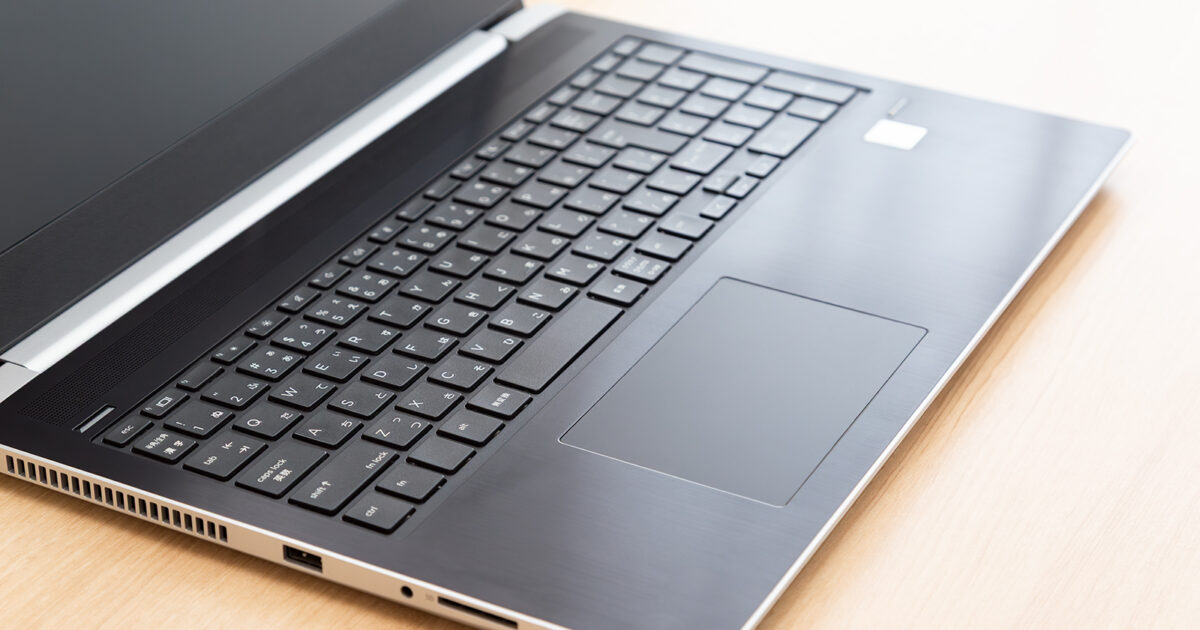
次にオーバークロックを行うとどのような場面で効果が現れやすいのかを具体的な用途別に整理します。
ゲームプレイでの変化
CPUやGPUのクロックを引き上げることでフレームレートが向上し処理の重いシーンでも動きが滑らかになる場合があります。
特にCPU負荷の高い対戦ゲームやシミュレーションゲームではフレームレートの底上げが体感しやすい傾向があります。
ただしグラフィック設定や解像度がボトルネックになっている場合はオーバークロックの効果が限定的になる点に注意が必要です。
クリエイティブ用途への影響
動画編集や3DレンダリングのようにCPUやGPUへ長時間高負荷がかかる作業ではオーバークロックによって処理時間が短縮されることがあります。
エンコード時間が数分単位で短くなる程度でも日常的に作業する人にとっては大きな効率化につながります。
一方で発熱も増えるため長時間のレンダリングを行う場合は冷却性能と温度監視をより重視する必要があります。
ベンチマークスコアの読み取り
オーバークロックの効果を数値で把握したい場合はベンチマークソフトでスコアを比較する方法が有効です。
同じ設定で複数回測定し平均値を見ることで偶然の誤差ではない性能差を確認できます。
| 用途 | ゲーム |
|---|---|
| 見る指標 | 平均フレームレート |
| サブ指標 | 最小フレームレート |
| CPU系テスト | 物理演算ベンチマーク |
| GPU系テスト | グラフィック負荷ベンチマーク |
オーバークロックのリスク要因

ここではオーバークロックに伴う代表的なリスクとそれぞれのメカニズムを理解し安全側の判断ができるようにします。
発熱増加と温度上昇
クロックや電圧を上げると消費電力が増えそのほとんどが熱として発生するためCPUやGPUの温度は確実に高くなります。
許容温度を超える状態が続くと自動的にクロックを下げる保護機能が働き性能が低下するサーマルスロットリングが発生します。
最悪の場合は突然のシャットダウンや部品の損傷につながるため温度管理はオーバークロックの中でも最重要項目です。
電圧上昇と寿命低下
安定動作を狙って電圧を上げすぎると半導体内部の劣化が進み長期的な寿命が短くなるリスクが高まります。
短期間では問題が見えなくても数年単位でみると動作マージンが減りエラーが発生しやすくなる可能性があります。
必要最小限の電圧だけを与えるという考え方を徹底することで性能と寿命のバランスを取りやすくなります。
システム不安定とデータ破損
オーバークロック設定が攻めすぎているとOSのフリーズや再起動が増え最悪の場合は保存中のデータが破損することがあります。
特にストレージへ書き込み中のタイミングで電源が落ちるとファイルシステムの整合性が崩れるリスクが高まります。
重要なデータは別ドライブやクラウドへ頻繁にバックアップしオーバークロック環境ではこまめな保存を意識しましょう。
- 突然のフリーズ
- ゲームのクラッシュ
- 再起動の増加
- ファイル破損
保証やサポートの制限
多くのメーカーは定格設定での利用を前提に動作保証を行っておりオーバークロックは保証対象外とされるケースが一般的です。
万が一故障しても無償修理や交換を受けられない可能性があるため事前に保証規約を読みリスクを理解したうえで実施する必要があります。
自己責任で行う趣味の領域であるという意識を持つことで無理な設定を避けやすくなります。
オーバークロック前に整えたい準備
実際に設定を変更する前にハードウェアとソフトウェアの両面で準備しておくべきポイントを確認します。
電源ユニットの見直し
オーバークロックによって消費電力が増えると電源ユニットの余裕が不足し電圧の安定性が損なわれる場合があります。
定格出力に対して実際の消費電力が常に上限近くになる構成は避け八割程度に収まる容量を選ぶと安心です。
変換効率の高い認証付き電源を選ぶことで発熱と電力ロスを減らし全体の安定性向上にもつながります。
CPUクーラーの強化
純正クーラーからより高性能な空冷や水冷クーラーへ交換することでオーバークロック時の温度上昇を大きく抑えられます。
ヒートシンクのサイズやファンの静圧性能に余裕があるモデルほど高負荷でも温度が安定しやすくなります。
取り付け時にはグリスの塗り方や締め付けの均一さも冷却性能に影響するため丁寧な作業を心掛けましょう。
ケース内エアフローの改善
いくらクーラーを強化してもケース内の空気がこもっていると温度は下がりにくくなります。
吸気ファンと排気ファンの配置を見直し前面や下面から冷たい空気を取り込み背面や上面から効率よく排気する流れを作ることが重要です。
ケーブルをまとめて空気の通り道を確保するだけでも温度が数度下がることがあり結果的に高めのクロック設定を狙いやすくなります。
バックアップと復旧手段の用意
オーバークロックを試す前にはシステムドライブと大事なデータを別の場所へバックアップしておくことを強く推奨します。
万が一OSが起動しなくなった場合に備えてインストールメディアや復元ドライブを事前に作成しておくと復旧がスムーズです。
トラブルが起きてもすぐ元の状態へ戻せる準備をしておけば安心してオーバークロックに挑戦できます。
オーバークロック後の温度管理手順

設定が決まったあとも定期的な温度管理とモニタリングを続けることで長期的な安定運用につなげられます。
モニタリングソフトの導入
CPUやGPUの温度クロック電圧をリアルタイムで確認できるモニタリングソフトを導入するとオーバークロックの状態を把握しやすくなります。
ゲーム中やレンダリング中の最大温度を定期的にチェックし季節や室温による変化も含めて傾向を見ておきましょう。
異常な温度上昇が見られたら早めにクロックや電圧の設定を見直すことが故障予防につながります。
ストレステストの実施時間
新しい設定に変更した直後だけでなく季節の変わり目や構成変更後にもストレステストを実行すると安心です。
短時間で済ませたい場合でも最低一時間程度は高負荷状態を維持し温度と安定性を確認するのが目安になります。
長時間のテストで問題が出ない設定ほど実運用でもトラブルを起こしにくくなります。
日常利用での温度目安
ゲームや動画編集中の温度が常に上限付近で推移するようであれば設定が攻めすぎている可能性があります。
余裕を持たせたい場合は高負荷時にも安全と感じられる温度帯に収まるようクロックや電圧を少し下げる判断が賢明です。
長く同じマシンを使いたいなら目先の数パーセントの性能より安定した温度と静音性を優先する選び方も十分に合理的です。
オーバークロックに挑戦するときの判断材料

オーバークロックはパソコンの潜在能力を引き出す楽しいチューニングですが必ずしも全員に必要な作業ではありません。
今の性能に大きな不満がなく静音性や省電力性を重視したい人は定格のまま使用する選択も立派な判断です。
一方で自己責任のリスクを理解し冷却や電源に余裕を持たせたうえで慎重に設定を詰めていけば安全寄りのオーバークロックを長く楽しめます。
性能向上とリスクのバランスを自分の使い方や予算と相談しながら決めることが最終的に満足度の高い一台へ近づく近道になります。