
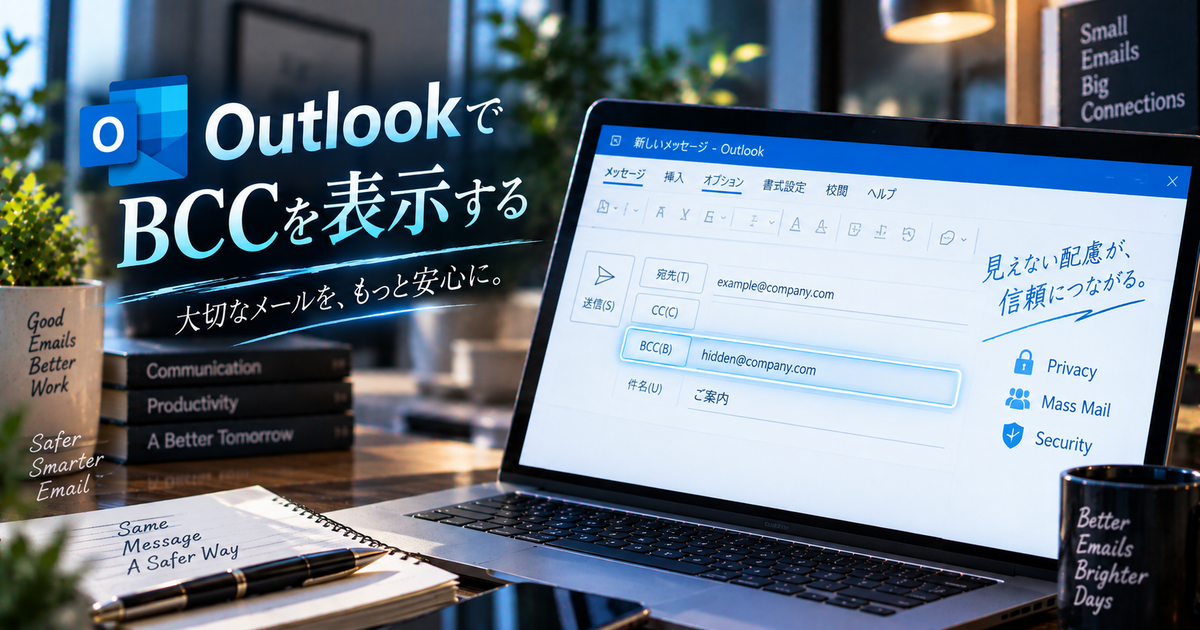
Outlookであて先欄にBCCが表示されず、毎回探したり設定画面を開いたりしている人は少なくありません。
この記事ではOutlookでBCCを表示する具体的な手順と、送信済みメールでBCCを表示するときのルールや一斉送信のマナーまでまとめて整理します。
Windows版やMac版、ブラウザ版、スマホアプリといった環境ごとの差も押さえておくことで、どこからでも安心してメールを送れるようになります。
OutlookでBCCを表示する方法7ステップ

まずはOutlookでBCC欄を表示する一連の流れを、代表的な環境ごとに整理します。
Windowsの従来版Outlookと新しいOutlook、Outlook on the web、Mac版やスマホアプリでは操作場所が少しずつ違うため、自分の画面に近いパターンを確認しながら設定していきましょう。
Windows版OutlookでBCC欄を出す
従来のWindows版Outlookでは、新規メール作成画面の「オプション」タブからBCC欄を表示できます。
具体的にはOutlookを起動して「ホーム」タブから「新しいメール」または「新しい電子メール」をクリックし、新規メッセージウィンドウを開きます。
画面上部の「オプション」タブを選び、「表示フィールドの選択」グループ内にある「BCC」または「BCCを表示」のボタンをクリックすると、あて先欄の下にBCC欄が現れます。
一度この操作を行っておけば、同じプロファイルでは次回以降の新規メール作成時にもBCC欄が表示された状態で開かれるのが一般的です。
逆にBCC欄が不要になったときは、同じ「BCC」ボタンをもう一度押すことで非表示に切り替えられます。
新しいOutlookでBCC欄を表示する
「新しいOutlook for Windows」では従来版と見た目は違いますが、BCC欄の表示場所は同じくオプション系のメニューにまとまっています。
新しいOutlookで新規メッセージを開き、「オプション」メニューから「フィールドの表示」を選ぶと、Bccに関する項目が一覧で表示されます。
ここで「Bccの表示」にチェックを入れると、宛先欄の下にBcc行が追加され、以後の新規メッセージ作成や返信時にも同じように表示されるようになります。
もし新しいOutlookの画面で該当項目が見つからない場合は、自分の環境がまだ従来版Outlookである可能性があるため、メニューの見た目とバージョン情報を合わせて確認すると安心です。
表示をやめたいときは同じ場所で「Bccの表示」のチェックを外せば、すぐにBcc行を消すことができます。
Outlook on the webでBCC欄を表示する
ブラウザから使うOutlook on the webでは、新規メール作成時の宛先欄の右側にCCやBCCを呼び出すリンクが用意されています。
新規メッセージのウィンドウを開くと「宛先」の右あたりに「CC」「BCC」あるいは「CC/BCC」といった表示があるので、それをクリックするとBCC欄が展開されます。
一度BCC欄を開いた状態で作成を続けると、ブラウザのセッションが続くあいだは同じ表示が保たれることが多いため、CCとBCCをまとめて常に表示しておく感覚で扱えます。
もし宛先の右側に該当リンクが見つからない場合は、画面の横幅が狭くなって折りたたまれている可能性もあるので、ブラウザのウィンドウサイズを広げて再度確認すると見つかりやすくなります。
会社の管理ポリシーで一部のヘッダーが制限されているケースもあるため、ブラウザ版だけどうしてもBCCが出せない場合は、デスクトップアプリ側での操作も検討しましょう。
Outlook for MacでBCC欄を常に出す
Outlook for Macでは、アプリ全体の設定からBCC欄を常に表示することができます。
メニューバーの「Outlook」から「設定」を開き、「作成」や「メールの作成」に相当する項目を選択すると、作成ウィンドウに関するオプションが一覧で表示されます。
その中にある「既定でBCCフィールドを表示する」のようなチェックボックスをオンにすると、新しいメール作成画面や返信画面を開いたときに最初からBCC欄が出ている状態になります。
Mac版では一度設定を有効にすれば、アカウントをまたいで同じプロファイル全体に反映されるので、複数のメールアドレスを管理している人にも便利です。
不要になったときは、同じ設定画面でチェックを外すだけで元の非表示状態に戻せます。
OutlookモバイルアプリでBCCを利用する
スマホのOutlookアプリでも、メール作成時にBCC欄を表示して利用できます。
新規メール作成画面を開いたら、宛先欄の横にある「CC/BCC」や「+」アイコンをタップすると、CCとBCCの入力欄が展開されます。
一部のバージョンでは宛先を入力して確定すると下向き矢印が現れ、その矢印をタップすることでCCとBCC欄が表示される仕様になっています。
スマホアプリでは画面の縦幅が限られるため、BCC欄は初期状態で隠れていることが多いですが、どのパターンでも宛先付近のボタンから呼び出すと覚えておくと迷いにくくなります。
出先から一斉送信をするときも、BCC欄を開いてからアドレスを追加するようにすれば、PC版と同じ感覚で安全に送信できます。
BCC欄が消えたときの確認ポイント
以前は表示されていたBCC欄が急に消えたと感じるときは、まず表示設定がオフに切り替わっていないかを疑ってみましょう。
Windows版なら新規メール作成画面の「オプション」タブ、新しいOutlookなら「フィールドの表示」、ブラウザ版なら宛先欄の右側のリンク、Mac版なら設定画面の作成オプションをそれぞれ確認します。
OfficeやOutlookのアップデート後に設定が初期化されたり、プロファイルを新規作成した際にデフォルトの状態に戻っているケースもよくあります。
一度BCC欄を表示する操作をやり直してみて、それでも反映されない場合はアドインや企業側の制限の可能性もあるため、管理者やサポート窓口への確認も選択肢に入れておきましょう。
表示設定を切り替えても全くBCC欄が現れない場合は、Outlookの修復や再インストールも検討する段階だと判断できます。
BCC欄を非表示に戻したいとき
逆に普段はBCC欄を使わないため、画面をすっきりさせたいというニーズもあります。
この場合も操作は簡単で、Windows版では「オプション」タブの「BCC」ボタン、新しいOutlookでは「フィールドの表示」から「Bccの表示」のチェックを外せば、すぐに欄を非表示にできます。
Outlook on the webでは宛先欄の右側にある「BCC」や「CC/BCC」を再度クリックすると、開いていたBCC欄を折りたたむことが可能です。
Mac版では「既定でBCCフィールドを表示する」のチェックをオフにすることで、次回からの作成画面でBCC欄が出てこなくなります。
必要なときだけ再表示できるように、どこからオンオフできるかだけ覚えておくと、画面レイアウトを柔軟に切り替えられます。
OutlookでBCCが表示されない主な原因
BCC欄の表示方法を理解しても、環境によっては「設定しているはずなのに出てこない」というトラブルが発生します。
ここではOutlookでBCCが表示されないときに考えられる主な原因を整理し、自分の状況と照らし合わせて確認しやすくしていきます。
表示設定の誤り
最も多いのは、BCC欄そのものの表示設定がオフになっているケースです。
新しいプロファイルを作成したり、Outlookを再インストールしたりすると、以前オンにしていた設定が初期状態に戻ることがあります。
また、別のユーザーが同じPCを利用していて、誤ってBCCボタンを押して非表示に切り替えてしまうことも珍しくありません。
次のような状況が当てはまる場合は、まず表示設定を見直すのがおすすめです。
- 新しいメールではBCC欄がないが、返信メールでは表示される
- あるアカウントだけBCC欄が出てこない
- 特定の端末やブラウザだけBCC欄が表示されない
バージョンごとのメニュー位置の違い
Outlookはバージョンごとにメニュー構成が変わっているため、ネット検索で見つけた手順が自分の画面と一致しないことがあります。
従来版Outlookと新しいOutlook、Outlook on the web、Mac版では、BCCを表示するためのボタン名や位置が少しずつ異なります。
誤ったバージョンの手順を参考にしていると、実際には存在しないボタンを探し続けてしまうことになりかねません。
自分の環境に合ったメニューの位置を一度整理しておくと、表示トラブルの切り分けが容易になります。
| 環境 | Windows版Outlook(従来版) |
|---|---|
| 表示の場所 | 新規メールの「オプション」タブ内の「BCC」ボタン |
| 環境 | 新しいOutlook for Windows |
| 表示の場所 | メッセージ画面の「オプション」→「フィールドの表示」→「Bccの表示」 |
| 環境 | Outlook on the web |
| 表示の場所 | 宛先欄の右側にある「CC」「BCC」や「CC/BCC」リンク |
| 環境 | Outlook for Mac |
| 表示の場所 | 「Outlook」メニューの「設定」→「作成」→「既定でBCCフィールドを表示する」 |
アカウントやプロファイルの不具合
Officeの更新やOutlookプロファイルの破損が原因で、一部の設定が正常に保存されなくなることもあります。
特定のアカウントだけBCC欄が表示されない場合は、そのアカウントの設定ファイルに何らかの不整合が起きている可能性があります。
新しいプロファイルを作って同じアカウントを追加し、BCCが正常に表示されるかを試すと原因の切り分けに役立ちます。
どうしても改善しない場合は、Outlookの修復機能やOfficeの再インストールで根本的に環境を整え直す選択も検討しましょう。
企業環境ではIT部門がプロファイルやポリシーを管理している場合も多いため、自分で操作を進める前に手順について相談することも重要です。
送信済みメールのBCCを表示するときのルール

BCC欄は送信時だけでなく、「誰をBCCに入れて送ったかを後から確認したい」ときにも関係してきます。
ただしBCCの仕様上、送信者と受信者で見える情報が異なるため、Outlook側の操作以前に仕組みを理解しておくことが大切です。
BCC受信者を確認できるのは送信者だけ
BCCは「他の受信者からアドレスを隠して送る」仕組みなので、BCCで受信した側は自分がBCCで送られたことを他の受信者から知ることはできません。
同様にToやCCで受け取った人の画面にも、誰がBCCに入っていたかは一切表示されないのが基本仕様です。
送信者だけが自分の「送信済みアイテム」からメッセージを開くことで、BCC欄にどのアドレスを設定して送ったかを確認できます。
つまりBCCの表示を後から見たいときは、「自分が送信者であること」と「送信済みメールを開くこと」が前提条件になります。
受信しただけの立場からは、どんな方法でも他人のBCC情報を表示することはできないと理解しておきましょう。
- 送信者は自分の送信済みメールでBCC受信者を確認できる
- 受信者は自分がBCCで入れられたかどうかを他人からは判断できない
- ToやCCの受信者はBCCの宛先を知ることができない
Windows版Outlookで送信済みのBCCを確認する手順
Windows版Outlookで自分が送ったメールのBCC受信者を確認したいときは、「送信済みアイテム」フォルダから対象のメールを開きます。
標準設定ではヘッダー情報が簡略表示になっている場合があるため、メッセージヘッダーを展開してBCC行を表示させる必要があります。
一部の旧バージョンやWindowsメールでは、「すべてのヘッダーを表示」のメニューをオンにするとBCC欄が現れる仕様になっています。
手順を整理すると次のようになります。
| ステップ | 「送信済みアイテム」フォルダから対象メールをダブルクリックして開く |
|---|---|
| ステップ | メッセージ上部のヘッダー部分を展開するか、「表示」や「メッセージオプション」からヘッダーを詳細表示に切り替える |
| ステップ | あて先欄の近くにあるBCC行を確認し、追加されているアドレスを読み取る |
Outlook on the webやMacでの確認のポイント
Outlook on the webやMac版Outlookでも考え方は同じで、自分が送信したメールを開くことでBCC欄を確認できます。
ブラウザ版ではメッセージのヘッダー部分に「他○人」などと省略表示されることがあり、その部分をクリックして詳細表示に切り替えるとBCC情報が展開されます。
Mac版でも送信済みフォルダからメッセージを開き、ヘッダー部分を展開する操作を行うことで、BCCに指定した宛先が一覧で表示されます。
いずれの環境でも、ヘッダーの簡略表示がオンになっているとBCC行が見えないことがあるため、「ヘッダーの詳細表示」がキーワードだと覚えておくと便利です。
ブラウザやアプリのテーマによってヘッダーの展開ボタンの位置が微妙に違うこともあるので、画面上部にある「▼」や「詳細」を探してクリックしてみると見つかりやすくなります。
BCCが見つからないときの確認項目
送信済みメールを開いてもBCC欄が見えないときは、実際にはBCCに入れて送っていないか、別のアカウントから送信している可能性もあります。
まずはそのメールの「差出人」欄を見て、どのアカウントから送信したのかを確認しましょう。
同じ受信者に対して複数の環境から似た内容のメールを送っていると、BCCに入れたつもりのメールと、実際にBCCを設定したメールが別になっていることがあります。
また、企業によってはBCCの利用が制限されていて、特定の宛先を含むメールではBCC欄への入力が自動的に無効化される運用になっている場合もあります。
自分の記憶と送信結果がどうしても一致しないときは、社内ポリシーや送信ログの確認も含めて、管理者に相談するのが確実です。
OutlookでBCCを安全に使うためのマナー

BCC欄を表示できるようになったら、次はどのような場面で使うか、どのような点に気をつけるべきかを押さえておきましょう。
Outlookでの設定や表示方法だけでなく、情報漏えいやトラブルを防ぐ運用ルールと組み合わせることで、はじめてBCCを本当の意味で活用できます。
一斉送信でBCCを使うメリット
顧客や会員向けの案内メールなど、多数の相手に同じ内容を送るときにBCCを使う最大のメリットは、受信者同士のメールアドレスを隠せることです。
ToやCCに全員のアドレスを並べてしまうと、個人情報の観点から大きなリスクになり、クレームや信頼低下の原因にもなりかねません。
BCCにまとめてアドレスを入れれば、受信者それぞれの画面には自分のアドレスしか表示されず、他の受信者が誰なのかを推測されにくくなります。
さらに、返信が全員に飛んでしまう「全員返信」の事故も減らせるため、一斉配信ではBCCを基本に据える運用が推奨されます。
メリットを整理すると次のようになります。
- 受信者同士のメールアドレスを非公開にできる
- 個人情報漏えいリスクとクレーム発生の可能性を下げられる
- 不要な全員返信を防ぎ、受信トレイの混乱を抑えられる
BCCに頼りすぎたときのリスク
一方でBCCは便利な反面、状況によっては過度に使うことでコミュニケーションの透明性を損なってしまうこともあります。
内部共有の場面で関係者をすべてBCCに入れてしまうと、「誰に共有されているのか」が見えなくなり、後からの確認や責任の所在が曖昧になりがちです。
また、BCCに自分を入れて送る運用をしているときに別のアカウント宛てのメールにも同じ設定を適用してしまい、想定外のメールが届いて混乱するケースもあります。
「誰に見せるべき内容か」「全員が宛先を把握しているべきか」を考えながら、CCとBCCを使い分けることが重要です。
代表的なリスクを表にまとめると次のようになります。
| リスク | 社内共有で受信者が見えず責任者が分かりにくくなる |
|---|---|
| リスク | BCCに自分を入れすぎて重要メールが埋もれてしまう |
| リスク | 本来CCで見せるべき相手をBCCに入れてしまい、不信感を招く |
| リスク | 誤送信時に誰に届いたのかすぐに把握できない |
社内ルールとコンプライアンスへの配慮
多くの企業では、BCCの利用に関するルールやガイドラインが情報セキュリティポリシーの一部として定められています。
例えば、顧客や外部パートナーへの一斉通知では必ずBCCを使うが、プロジェクトメンバー内の共有では原則CCを使うといった線引きが代表的です。
Outlookの設定だけでなく、自社のポリシーに沿った使い方ができているか定期的に確認することで、意図せずルール違反になるリスクを減らせます。
新しく入社したメンバーや部署異動したメンバーに対しても、BCCの使い方と表示方法をセットでレクチャーしておくと、チーム全体での運用レベルを揃えやすくなります。
迷ったときは「情報を共有する相手と範囲を明示したいかどうか」を基準に、CCとBCCのどちらが適切かを選ぶと判断しやすくなります。
Outlook機能と組み合わせた効率化のヒント
BCC欄を毎回表示し直したり、同じアドレスを手入力し続けたりすると、作業もミスも増えやすくなります。
Outlookにはクイック操作やルール機能があり、「常に自分をBCCに追加する」などの設定を行うことで、BCCの入力を自動化することが可能です。
一斉送信が多い業務では、配信用の連絡先グループや配布リストを作成し、そのグループごとBCCに入れる運用を組み合わせると管理が楽になります。
ただし、自動化した設定ほど「間違った宛先にそのまま送ってしまう」リスクも高まるため、送信前に宛先とBCC欄を目で確認する習慣は必ず残しておきましょう。
BCC欄の表示方法と運用ルールをセットで最適化することで、Outlookでのメール送信がぐっと快適で安全なものになります。
OutlookのBCC表示を理解してメール運用を快適にする

OutlookでBCCを表示する方法は、Windows版、新しいOutlook、ブラウザ版、Mac版、スマホアプリといった環境ごとに少しずつ手順が異なりますが、どれも「宛先付近の設定からBCC欄を出す」という共通点があります。
一度自分の環境でBCC欄を表示し、その状態を維持できるようにしておけば、毎回迷うことなく安全に一斉送信や証跡の確保ができるようになります。
あわせて、送信済みメールでBCC受信者を表示できるのは送信者だけだという仕組みと、一斉送信時のマナーや社内ルールを押さえておくことで、情報漏えいやトラブルのリスクも大きく減らせます。
日々のメール運用の中で「BCC欄の表示方法」と「どんな場面でBCCを使うか」の両方を意識しながら、Outlookを自分の仕事スタイルに合った形で使いこなしていきましょう。