
「知らないうちにパソコンが重くなったり、突然動作が遅くなったりして困った経験はありませんか。
その原因のひとつが、サービスホストで動作しているWindows Updateにあるかもしれません。
意外と知られていませんが、サービスホストという裏方の仕組みがWindows Updateの動作やパソコンの負荷に大きな影響を与えています。
この記事では、サービスホストによるWindows Updateの仕組みから、負荷が高まる理由やトラブル対処法、安全な無効化方法まで、わかりやすく解説します。
パソコンの動作を軽くしたい方やトラブルでお悩みの方必見の内容です。
サービスホストによるWindows Updateの動作と影響

サービスホスト(Service Host)は、Windowsのさまざまなシステムサービスをまとめて管理・実行するプロセスです。
Windows Updateの仕組みもこのサービスホストの一部として動作しており、複数の関連サービスがバックグラウンドで協調してアップデート作業を進めます。
これにより、セキュリティパッチや機能更新がシームレスに行われ、パソコン全体の安定性や安全性が確保されています。
サービスホストが管理する主なWindows Update関連サービス
サービスホストは、Windows Updateに関連する複数のサービスを同時に管理・実行しています。
主なサービスには以下があります。
- Windows Update(wuauserv)
- Background Intelligent Transfer Service(BITS)
- Windows Modules Installer(TrustedInstaller)
- Cryptographic Services(CryptSvc)
これらのサービスが、それぞれ役割分担しながら更新プログラムの検索・ダウンロード・インストールを進めています。
特にWindows Modules Installerは、大型アップデート時に重要な役割を果たします。
タスクマネージャーで見つかるサービスホストプロセスの特徴
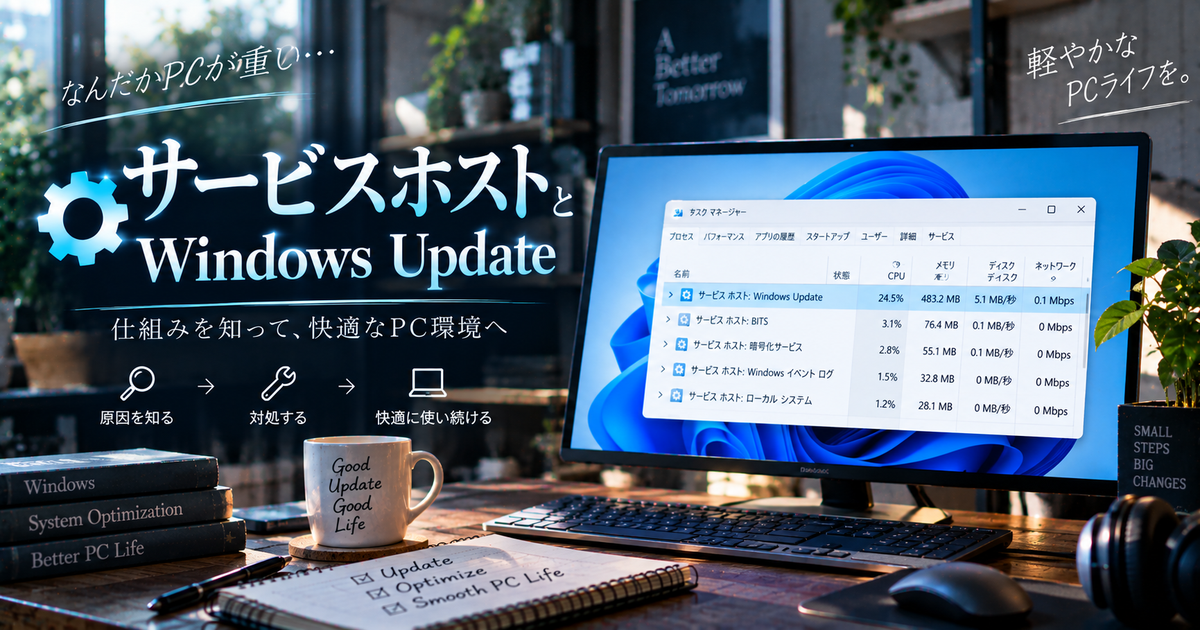
タスクマネージャーを開くと、「Service Host:~」という名前で複数のサービスホストプロセスが動作していることが分かります。
これらは複数のサービスを一つのプロセスとしてまとめて実行しているため、プロセスごとの詳細を見ることで、どのWindowsサービスが動作しているかも確認できます。
| 表示名 | 主な役割 | 状況 |
|---|---|---|
| Service Host: Windows Update | 更新プログラムの検索とダウンロード | アップデート実行中に高負荷になる場合あり |
| Service Host: Background Intelligent Transfer Service | バックグラウンドでのファイル転送 | ネットワーク利用量が増えることがある |
これらの特徴を理解しておくことで、パソコンの動作が重くなった場合の原因特定に役立ちます。
Windows Update中にサービスホストが高負荷になる理由
Windows Updateの実行中、サービスホストの動作が一時的に高負荷になることがあります。
これはアップデートプログラムのダウンロードやインストール処理で、CPUやディスク、ネットワークが同時に多く使われるためです。
大型アップデートや多数の修正プログラムの適用時には、処理に時間がかかります。
そのため、こうしたタイミングでパソコンの動作が遅く感じることは珍しくありません。
サービスホストのリソース消費とパソコンの重さの関係
サービスホストはパソコンのリソース(CPU・メモリ・ディスク・ネットワークなど)を大きく消費することがあります。
とくに複数のサービスが同時に動作するWindows Updateのタイミングでは、消費量がピークになる傾向があります。
リソースの消費状況がパソコンの動作速度に直接影響を与えるため、古いパソコンやスペックの低い機種では体感的な「重さ」が際立ちやすくなります。
Windows Updateを通じて発生するトラブルの傾向
Windows Update中やアップデート後に、さまざまなトラブルが発生することがあります。
- パソコンが異常に重くなる
- アップデートの途中で止まる、フリーズする
- 一部のアプリが起動しない・エラーになる
- ネットワーク接続が不安定になる
上記のようなトラブルが出る場合、サービスホストや関連サービスが原因となっているケースが見受けられます。
事前のバックアップやシステムの復元ポイントの作成がトラブル回避につながります。
実際の事例:サービスホストが原因で発生した問題
実際に、「Service Host: Windows Update」が長時間高負荷となり、他のアプリが全く動かなくなったという報告があります。
また、アップデート処理が途中で停止し、いつまでも再起動が完了しない現象もよく見られます。
このほか、大型アップデート後に「Service Host: Local System」が大量のCPUとメモリを消費し続け、操作が出来ない状態に陥った、といった問題も多く寄せられています。
こうした場合は、再起動やアップデートの一時停止、トラブルシューティングツールの活用など、段階的な対処が有効です。
サービスホストでWindows Updateが重い場合の対処法

サービスホストが原因でWindows Updateの処理が遅くなったり、パソコンの動作が重くなったりすることがあります。
このような場合には、いくつかの対策を組み合わせて実践することで、動作の軽減や快適なパソコン環境へと改善できます。
不要なサービスの停止手順
Windowsでは、不要なバックグラウンドサービスが多く動作している場合、パソコン全体の負荷が高まることがあります。
サービスホストが複数のサービスを一括管理しているため、必要のないサービスを無効にすることでリソースの無駄遣いを防げます。
具体的な停止手順は以下の通りです。
- タスクバーの検索ボックスに「サービス」と入力して「サービスアプリ」を開きます。
- サービス一覧から停止したいサービスを選び、右クリックして「プロパティ」をクリックします。
- 「スタートアップの種類」を「無効」に設定し、「サービスの状態」で「停止」を押します。
- 最後に「OK」をクリックして設定を反映させます。
ただし、システムに必要なサービスを停止してしまうと、動作や起動に問題が出る可能性があるため注意してください。
手動でのWindows Updateサービスの管理方法
Windows Updateは基本的に自動で動作する設定になっていますが、必要に応じて手動管理に切り替えることで、パソコンの動作負荷をコントロールできます。
以下の表は、主なWindows Update関連サービスとそれぞれの役割の例です。
| サービス名 | 役割 |
|---|---|
| Windows Update | システムの最新アップデートのダウンロードとインストール |
| Windows Update Medic Service | Windows Update の自己修復機能 |
| Background Intelligent Transfer Service(BITS) | アップデートファイルのダウンロード管理 |
サービスアプリにアクセスし、「Windows Update」サービスを右クリックして「プロパティ」を選び、スタートアップの種類を「手動」や「無効」に設定することでアップデートのタイミングを自分で調整できます。
ネットワーク接続を見直す方法
Windows Updateのプロセスが「サービスホスト」経由で大量のネットワーク帯域を使用しているとき、回線速度や接続方式を見直すことが重要です。
ネットワークの混雑や制限が原因で更新に時間がかかる場合は、以下の方法を試してみましょう。
- Wi-Fiよりも有線LANを利用する
- 他のPCやスマホなどで大容量通信を控える
- ネットワーク診断ツールで接続環境をチェックする
- ルーターやモデムの再起動を行う
適切なネットワーク環境を整えることで、Windows Updateに伴う処理の重さを軽減できます。
クリーンブートの実施手順
クリーンブートとは、Windowsを必要最小限のサービスやドライバーだけで起動する方法です。
これにより、通常の起動では気づきにくい不要なサービスや競合の原因を見つけやすくなります。
クリーンブートを行うには、まず「msconfig」と入力してシステム構成を開きます。
「サービス」タブで「Microsoftのサービスをすべて隠す」にチェックを入れ、残りのサービスのチェックを外します。
「スタートアップ」タブでは「タスクマネージャーを開く」から不要な項目を無効にします。
設定後、パソコンを再起動すると、最小限の構成でWindowsが起動し、不要なプロセスによる影響を抑えられます。
これらの手順を試すことで、「サービスホスト Windows Update」の動作を改善しやすくなります。
サービスホストとWindows Updateの安全な無効化方法

Windows Updateはセキュリティ維持に必要な機能ですが、場合によっては一時的に無効化したい場面もあります。
特に「サービスホスト Windows Update」と表示されるプロセスは自動更新の根幹を担っているため、制御方法には注意が必要です。
ここでは、安全かつ手順に沿って無効化する主要な方法について紹介します。
サービスから直接無効にする方法
まずもっとも基本的な方法として、サービス管理ツールを使うやり方があります。
「ファイル名を指定して実行」から「services.msc」と入力してサービス一覧を開きます。
一覧から「Windows Update」サービスを探してダブルクリックします。
「スタートアップの種類」を「無効」に変更し、状態が「停止」になっていない場合は手動で停止します。
この方法はシステム影響が少なく、安全性が高いとされています。
ただし、Windowsのバージョンによっては一定期間で自動的に有効化されるケースもあるため注意しましょう。
- サービスの状態管理で簡単にON/OFFが可能
- 管理者権限が必要
- ネットワーク経由での強制再有効もあるため長期的な無効化には不向き
グループポリシーによる無効化手順
Windows ProやEnterpriseエディションの場合、グループポリシーを使ってより強力にWindows Updateを制御できます。
「gpedit.msc」を起動し、ローカルグループポリシーエディターを開きます。
「コンピューターの構成」→「管理用テンプレート」→「Windows コンポーネント」→「Windows Update」と進みます。
「自動更新を構成する」をダブルクリックし、「無効」を選択します。
設定後はコマンドプロンプトで「gpupdate /force」を実行するとすぐ反映されます。
| 手順 | 内容 |
|---|---|
| 1 | gpedit.mscでエディターを開く |
| 2 | Windows Updateの自動更新設定を「無効」に |
| 3 | gpupdate /forceで設定反映 |
この方法は一般的なサービス無効化よりも恒久的な効果が期待できる点が特徴です。
レジストリを利用した制御の注意点
レジストリエディターを活用することで、さらに細かな制御が可能ですが非常に慎重な操作が求められます。
「regedit」を起動し、「HKEY_LOCAL_MACHINE\SOFTWARE\Policies\Microsoft\Windows\WindowsUpdate\AU」へアクセスします。
必要に応じて「NoAutoUpdate」などの値を新規作成または変更します。
レジストリ変更を適用することで自動更新のオフが可能ですが、システムに重大な問題を引き起こすリスクも伴います。
事前に必ずバックアップを取得し、編集内容も十分確認しましょう。
レジストリ変更の結果、他のWindows機能に予期せぬトラブルが発生する可能性も否定できません。
タスクスケジューラを使った制御方法
タスクスケジューラを活用し、Windows Updateの自動実行タスクを停止する方法もあります。
「タスクスケジューラ」を開き、「タスクスケジューラライブラリ」から「Microsoft」→「Windows」→「WindowsUpdate」フォルダに進みます。
ここで該当するスケジュールタスク(例:Scheduled Start、sihTaskなど)を無効化します。
この方法は「サービス無効化」や「グループポリシー」と組み合わせることで、より確実に自動更新を阻止できるメリットがあります。
もし再度Windows Updateを有効化したい場合は、同じ手順でタスクを有効化し直せばOKです。
サービスホスト経由のWindows Update改善後に行うべきこと

サービスホスト経由でWindows Updateを実施した後は、システムやデータの安定性を維持し、不要なトラブルを避けるためのアフターケアが重要です。
ここでは、アップデート後に推奨される具体的な作業についてご紹介します。
システムファイルのチェック方法
Windows Update後にシステムファイルが破損したり、予期しないエラーが発生することがあります。
そのため、「システムファイルチェッカー(SFC)」という標準機能を活用しましょう。
具体的な手順は以下の通りです。
- 「スタートメニュー」を右クリックして「Windowsターミナル(管理者)」または「コマンドプロンプト(管理者)」を選択します。
- コマンド入力画面が表示されたら、「sfc /scannow」と入力してEnterキーを押します。
- 自動的にシステムファイルのスキャンと修復が開始されます。完了するまでパソコンの電源を切らないようにしましょう。
修復が完了したら、念のためPCを再起動して状態を確認してください。
不要ファイルのクリーンアップ手順
アップデート後には一時ファイルや古い更新データが残ることがあり、これらはストレージの無駄遣いになる場合があります。
「ディスククリーンアップ」機能を使うことで、不要ファイルを簡単に取り除けます。
| 手順 | 詳細 |
|---|---|
| 1 | エクスプローラーを開き「PC」からCドライブを右クリックし、「プロパティ」を選択する |
| 2 | 「ディスクのクリーンアップ」ボタンをクリックする |
| 3 | 不要なファイルにチェックを入れて「OK」をクリックし、削除する |
ディスククリーンアップを定期的に行うことで、PCの動作が快適になります。
データバックアップの推奨方法
Windows Update後は、万が一の不具合やデータ損失に備えて、バックアップも忘れずに実行しましょう。
手軽にできるバックアップ方法をまとめました。
- 「外付けHDDやUSBメモリ」を利用し、大切なフォルダやファイルを直接コピーする方法
- 「Windowsのバックアップ機能」を使い、定期的な自動バックアップを設定する
- 「クラウドストレージサービス(OneDriveやGoogleドライブ等)」にデータをアップロードして保存する
重要なデータは複数の場所に保存しておくことで、トラブルが起きても安心です。
また、バックアップをとる際は事前に十分な空き容量があるかチェックしましょう。
Windows Updateとサービスホストに関するよくある疑問への回答

Windows Updateは、Windowsパソコンの安定運用とセキュリティ強化のために欠かせない仕組みです。
その中で「サービスホスト」とはシステム内の複数のサービスを1つのプロセスでまとめて実行するための仕組みを指しています。
普段何気なく使っているパソコンでも、このサービスホストとWindows Updateに関連した疑問やトラブルが発生することがあります。
自動更新を完全停止できるか
Windows Updateの自動更新を完全に停止することは、通常の設定画面からはできません。
一時的にアップデートを延期する機能や、指定した時間帯の停止は可能ですが、システムの安全性を維持するため、恒久的な無効化は推奨されていません。
ただし、グループポリシーやサービス管理ツールを利用すると、より詳しく設定できます。
- 「サービス」からWindows Update自体を手動または無効に設定
- グループポリシーエディターを使ってアップデートの動作を変更
- レジストリを編集してより細かい制御を行う
これらを行う場合は管理者権限が必要ですので注意してください。
また、停止設定はWindowsのバージョンによっても違いがあるため、以下の表を参考にしてください。
| Windowsのバージョン | 完全停止の可否 | 方法 |
|---|---|---|
| Windows 10 Home | ✕ | 一時停止のみ |
| Windows 10 Pro | △ | グループポリシーやサービスから可能 |
| Windows 11 | △ | 同上 |
無効化による副作用の有無
Windows Updateや関連するサービスホストを無効化することで、副作用が発生することがあります。
まず、セキュリティパッチやバグ修正が適用されなくなるため、ウイルスやマルウェアのリスクが高まります。
また、他のMicrosoft製品やストアアプリの動作に影響が出ることもあります。
システムの安定性が損なわれたり、動作保証外となってトラブルが起きるケースも考えられます。
意図しない不具合を回避するためにも、完全な無効化は基本的におすすめできません。
アップデート失敗時の再開方法
Windows Updateが失敗した場合、いくつかの方法で再開・再試行が可能です。
- パソコンを再起動して再度アップデートを実行
- 「Windows Updateのトラブルシューティング」ツールを使う
- サービスホストを含む関連サービス(Windows Updateサービスなど)を一度停止し再度開始
- 壊れたシステムファイルを「DISM」や「sfc /scannow」コマンドで修復
- マイクロソフト公式サイトから問題のある更新プログラムを手動でダウンロード・インストール
多くの場合、上記の手順で再開できますが、トラブルが継続する場合は専門家への相談も検討してください。
サービスホストとWindows Updateを快適に利用するためのポイント

サービスホストは、Windowsの複数のサービスを効率よく管理する仕組みであり、Windows Updateもそのひとつの機能として動作しています。
この2つを快適に利用するためには、システムの安定性を保つことが重要です。
定期的なアップデートの確認や、不要なバックグラウンドアプリの停止、適切なタイミングでの再起動が役立ちます。
また、パソコンのスペックやネットワーク環境も快適さに影響するので、自分の環境を見直すこともおすすめです。
これまでの内容を参考にしながら、サービスホストとWindows Updateを有効活用し、安全で快適なパソコンライフを送りましょう。