

バックスラッシュの打ち方が分からずファイルパスやプログラムが入力できないと悩む人は少なくありません。
とくに日本語キーボードでは円マークと見た目が紛らわしく、環境ごとにキーの位置や入力方法も違うため混乱しやすくなります。
この記事ではバックスラッシュの打ち方をWindowsやMacやスマホなどの環境別に整理し、入力できない原因と対処法まで順番に解説します。
自分の使っている機器に合わせてキーボード操作や設定を見直せば、仕事でも趣味でも迷わずバックスラッシュを使いこなせるようになります。
バックスラッシュの打ち方の基本パターン5つ
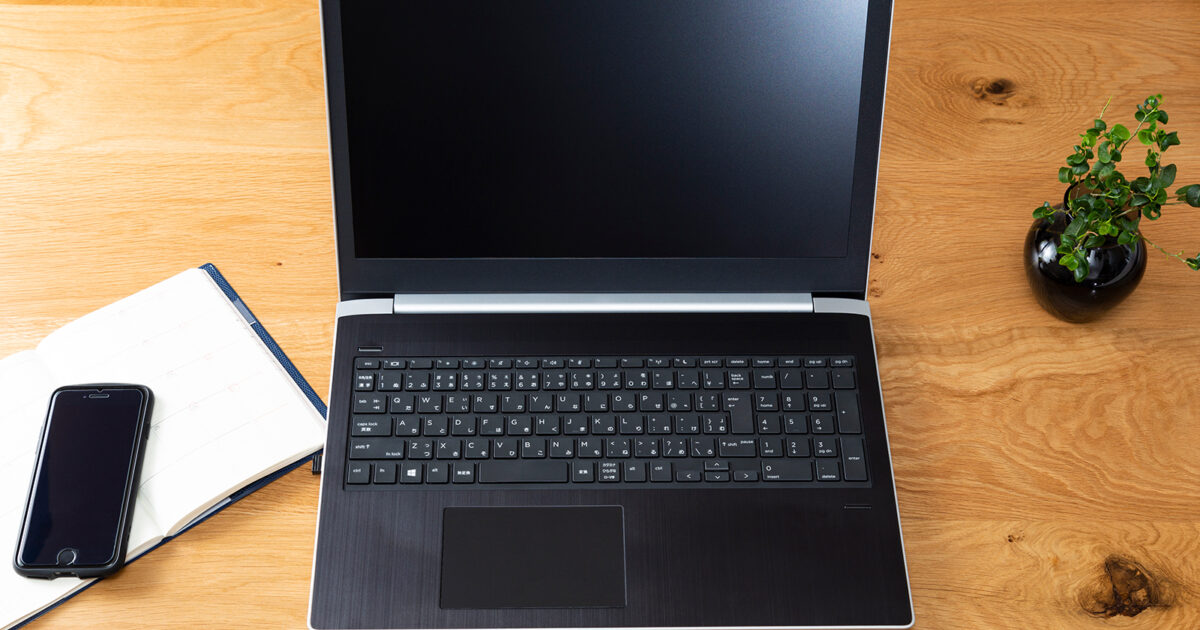
ここでは代表的な5つの環境ごとにバックスラッシュの打ち方を整理し、自分の手元のキーボードに合わせてすぐ試せるようにします。
Windows日本語キーボード
Windowsの日本語キーボードではバックスラッシュは主に円マークのキーから入力する形になります。
キーボード右下付近のエンターキーの左側や近くにある円マークのキーを探して半角英数モードで押すとバックスラッシュ相当の記号が入力されます。
日本語環境ではフォントやアプリによって円マークの形で見えたりバックスラッシュの形で見えたりしますが多くの場合は同じ役割で使えます。
どうしても見た目としてバックスラッシュの形にしたい場合はプログラム用フォントを選ぶなど表示側の設定を調整する方法もあります。
Windows英語キーボード
英語配列のWindowsキーボードではバックスラッシュは専用キーが用意されているため日本語配列よりも見つけやすくなっています。
多くの英語キーボードではエンターキーのすぐ左やバックスペース付近に縦棒と共通になったバックスラッシュキーがあります。
半角英数モードでそのキーを単独で押すとバックスラッシュが直接入力され記号の形も見た目どおりに表示されるのが一般的です。
もし押しても違う記号が出る場合はキーボードの配列設定が日本語や別のレイアウトになっていないかシステム設定を確認しましょう。
Mac日本語キーボード
Macの日本語キーボードでは円マークのキーとバックスラッシュの役割が分かれているため意識的にキーの組み合わせを覚える必要があります。
単に円マークのキーを押すと円記号が入力されるのでバックスラッシュを打ちたい場合はオプションキーと円マークのキーを同時に押します。
キーボード上では同じ位置のキーですがオプションキーを組み合わせることで別の記号としてバックスラッシュを生成する仕組みになっています。
プログラミングやターミナル操作をよく行う場合はこのショートカットを指の感覚で覚えておくと作業効率が大きく向上します。
Mac英語キーボード
Macの英語キーボードでもバックスラッシュは専用のキーが用意されており位置を一度覚えてしまえば迷うことはほとんどありません。
一般的にはエンターキーの左側やバックスペースキーの下付近に縦棒と組み合わさったバックスラッシュキーがあります。
英字入力の状態でこのキーを押すだけでバックスラッシュがそのまま入力されフォントによる見た目の違いも比較的少なくなっています。
もし想定と違う記号が入力される場合はシステム環境設定でキーボードレイアウトが正しく英語配列に設定されているか確認しましょう。
スマートフォンとタブレット
スマートフォンやタブレットではソフトウェアキーボードのレイアウトが機種によって異なるためバックスラッシュの位置もアプリごとに違います。
多くの日本語キーボードアプリでは英数字や記号に切り替えるボタンを押したあとさらに記号ページに移動するとバックスラッシュが表示されます。
一部のキーボードでは特定の記号キーを長押しするとバックスラッシュを含む候補がポップアップ表示される仕様になっている場合もあります。
よく使うなら英字専用キーボードに切り替えておきバックスラッシュを1回入力したあとユーザー辞書に登録して素早く呼び出す方法も便利です。
バックスラッシュ記号の用途を整理する
ここではバックスラッシュがどのような場面で使われるのかを理解し入力する意味をイメージしやすくするための基礎知識を整理します。
ファイルパスでの役割
バックスラッシュの代表的な用途の一つがWindowsにおけるファイルパスの区切りとしての役割です。
同じパス表現でもmacOSやLinuxではスラッシュを使うため環境によって記号が違う点を理解しておくと混乱を防げます。
下の表では代表的なOSごとのパス区切りと簡単な例を並べて違いを俯瞰できるようにしています。
| 環境 | Windows |
|---|---|
| 区切り記号 | バックスラッシュ |
| パスの例 | C:\Users\ユーザー名\Documents |
| 別環境 | macOSやLinux |
| 区切り記号の違い | スラッシュ |
| パス例の違い | /Users/ユーザー名/Documents |
クラウドストレージや共有フォルダのパスを案内するときは相手のOSに合わせてバックスラッシュかスラッシュかを使い分ける意識が大切です。
プログラミング言語での使い方
プログラミングの世界ではバックスラッシュはエスケープシーケンスと呼ばれる特別な記号の導入に頻繁に使われます。
たとえば改行を表すエヌの記号やタブを表すティーの記号はバックスラッシュと組み合わせて文字列の中に制御情報を埋め込むために利用されます。
ファイルパスをコード内に書く場合もバックスラッシュを続けて入力して通常の文字として扱うというルールが採用されている言語が多くあります。
このようにバックスラッシュは単なる記号ではなくコードの意味を変える記号でもあるため打ち方を正しく理解しておくことが重要です。
文字化けに見える表示の理由
日本語環境では同じコードポイントでもフォントのデザインによってバックスラッシュが円マークに見えるケースがあります。
そのためプログラムやマニュアルではバックスラッシュと書かれているのに画面上では円マークのように表示されて戸惑うことがよくあります。
実際には内部的に同じ記号として扱われている場合も多く見た目だけでバックスラッシュなのか円マークなのかを判断するのは難しいことがあります。
エディタのフォントをプログラミング向けのものに切り替えるとバックスラッシュと円マークの見た目が分かりやすくなることがあるので試してみましょう。
バックスラッシュ入力トラブルの主な原因

ここではバックスラッシュの打ち方が合っているのに期待どおりの記号が入力されないときに考えられる原因と対処の方向性を整理します。
日本語入力モードの設定
まず確認したいのが日本語入力ソフトのモードが全角になっているのか半角英数になっているのかという基本的な設定です。
全角モードではバックスラッシュに相当する記号も全角で入力されプログラムやコマンドでは正しく認識されないことがあります。
半角英数に切り替える操作を覚えておくとバックスラッシュだけでなく他の記号も安定して入力できるようになります。
- 半角英数への切り替えキーを覚える
- 入力モードの現在状態をステータスバーで確認する
- よく使うアプリでは起動時の既定を半角英数にする
- 全角と半角の使い分けルールを自分なりに決める
キーボード配列設定の違い
物理的には日本語配列キーボードなのにシステムの設定が英語配列のままになっているとバックスラッシュの位置がずれたように感じられます。
逆に英語配列のキーボードを接続しているのに日本語配列として認識されている場合もキーの印字と入力される記号が一致しません。
キーボード設定の画面で接続している機種と配列の種類が一致しているか確認し必要であれば配列を変更したうえで再ログインしましょう。
外付けキーボードとノートパソコンの内蔵キーボードで配列が異なる場合はどちらを主に使うか決めて設定を合わせることが混乱を減らすコツです。
ショートカットや外付け機器の干渉
一部のソフトやユーティリティではバックスラッシュを含むキー入力を独自のショートカットとして横取りする設定になっていることがあります。
ゲーム用キーボードやマクロ機能付きのデバイスを接続している場合も特定のキーに別の動作が割り当てられている可能性があります。
バックスラッシュを押したときに別のウインドウが開くなど不自然な挙動があるなら常駐ソフトのショートカット設定やマクロ設定を確認してみましょう。
それでも原因が分からないときは別のユーザーアカウントやセーフモードで試しソフトウェアの影響なのかキーボード自体の故障なのかを切り分けることが大切です。
日常作業で使いやすくする入力設定
ここでは一度覚えたバックスラッシュの打ち方を仕事や学習の中でスムーズに使い続けるための工夫や設定のアイデアを紹介します。
よく使うパスのテンプレート登録
頻繁にアクセスするフォルダのパスを毎回手入力しているとバックスラッシュの打ち方に慣れる前にストレスだけがたまってしまいます。
テキストエディタや日本語入力ソフトの辞書機能に短いキーワードとパスを紐付けておけば少ない入力で何度でも同じパスを呼び出せます。
コマンドプロンプトやターミナルでよく使うパスは履歴機能やスクリプトに登録しバックスラッシュを含む長い文字列をまとめて再利用するようにしましょう。
こうしたテンプレート登録は打ち方の練習と併用しながらストレスを抑えつつ徐々に手入力にも慣れていくための補助にもなります。
キーボードショートカットのカスタマイズ
一部のエディタや開発環境では特定のキーに任意の文字列を割り当てるショートカットやスニペット機能が用意されています。
バックスラッシュを連続して入力するコードや定型文が多い場合は専用のショートカットを登録することでキーボード操作を大幅に簡略化できます。
たとえばファイルパスの前半部分やよく使うエスケープシーケンスをショートカットにまとめておけばミスタイプのリスクも減らせます。
ただしショートカットに頼りすぎると素の打ち方を忘れてしまうこともあるので基本操作を覚えたうえで補助的に活用するバランスが重要です。
覚え方と練習方法
バックスラッシュの打ち方を確実に身につけるには単に記事を読むだけでなく実際に手を動かして反復することが一番の近道です。
自分の環境でよく使うコマンドやパスの例文をいくつか決め毎日数分だけでも打ち込む時間を作ると指が自然にキーの位置を覚えていきます。
パスやコードの練習用にメモ帳を開きひたすら同じパターンを繰り返すだけでも最初の数日で入力速度と正確さの違いを実感できるはずです。
慣れてきたらノールックでバックスラッシュを入力する練習を行い画面だけを見ながら打てるようになれば実務での入力ミスも大幅に減らせます。
環境別のパターンを押さえて迷わず入力する

バックスラッシュの打ち方はWindowsかMacかスマホかによってキーの位置や操作手順が異なりますが基本の考え方はそれほど複雑ではありません。
自分の環境で使うキーやショートカットを一度整理し日本語入力モードやキーボード配列などの設定も合わせて確認しておけば入力トラブルは大きく減らせます。
ファイルパスやプログラムなどバックスラッシュを多用する作業ではテンプレート登録やショートカットも組み合わせて負担を減らしながら慣れていきましょう。
今日から少しずつ練習を続けていけばバックスラッシュの打ち方は自然と体が覚え迷うことなく使える頼もしい記号になってくれます。